












- Details
- Written by: Webmaster
- Read Time: 2 mins
Why do USB ports have different colors?
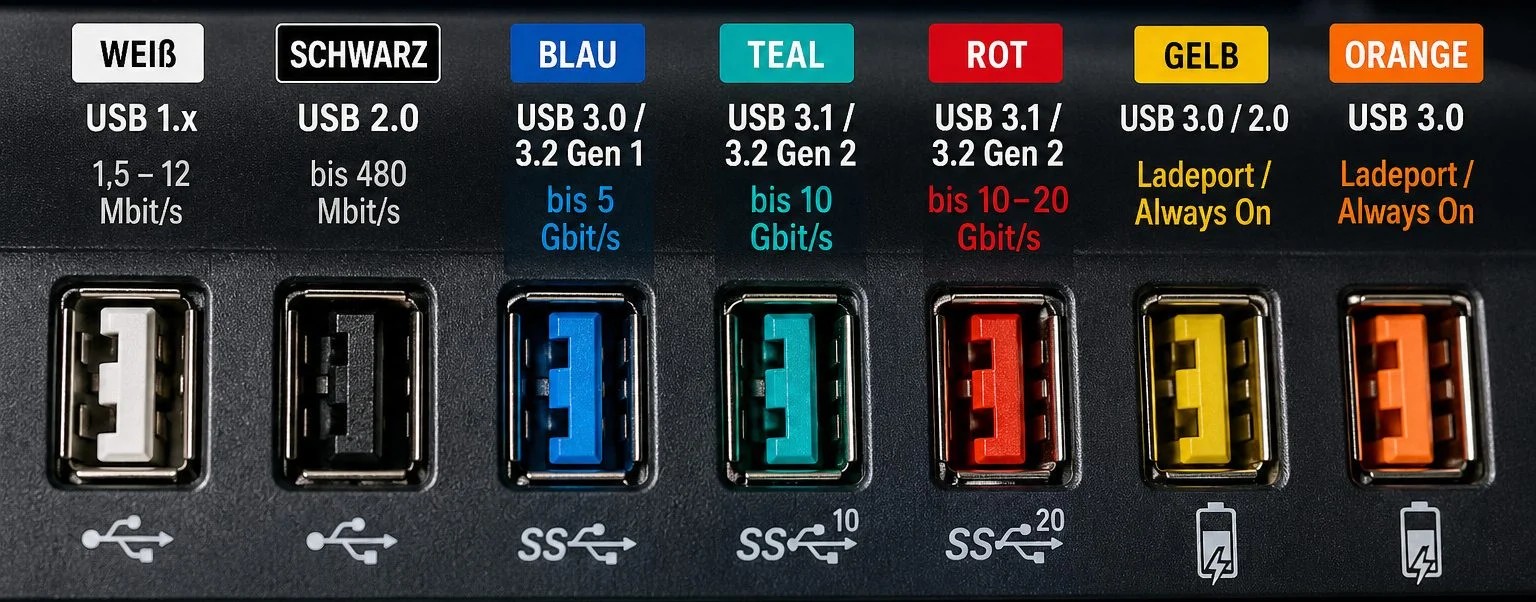
เมื่อก่อนก็ไม่เคยสังเกตความแตกต่างของ Port USB หลังเครื่องคอมพิวเตอร์มากนัก ยุคแรกๆ ก็มี Port USB A แบบมีสีขาว ใช้ต่อกับอุปกรณ์ภายนอกต่างๆ ทั่วไปทั้ง เมาส์ คีย์บอร์ด External HDD, CD ถัดมาอีกยุคหนึ่งก็จะมีแบบช่องเสียบสีดำที่ว่าเร็วขึ้น และมีสีน้ำเงินที่เร็วมากกว่า เพื่อให้ทันกับความเร็วในการอ่านและเขียนของอูปกรณ์เก็บข้อมูลภายนอกอย่าง ฮาร์ดดิสก์แบบจานหมุน (HDD) มาเป็นฮาร์ดดิสก์แบบโซลิดสเตท (SSD) แต่วันนี้ ความเร็วที่เคยเร็วในอดีตชักจะไม่ทันใจเลยมีการออกมาตรฐานของ USB เวอร์ชั่นใหม่ๆ มาเพิ่มเติมมากขึ้น และแน่นอนสำหรับคนที่ไม่ใช่สายเทคย่อมมีความงุนงงว่ามันใช้แตกต่างกันอย่างไร เราเลือกใช้เหมาะสมหรือเปล่า?
ความสำคัญของรหัสสีบอกอะไร
ในการใช้งานเครื่องคอมพิวเตอร์ตั้งโต๊ะ (PC) ในชีวิตประจําวันเป็นเวลาหลายปี : สีขาว ย่อมาจากพอร์ต USB 1.x เก่ามาก, สีดํา สําหรับ USB 2.0, สีฟ้า สําหรับ USB 3.x และ สีแดง หรือ สีเหลือง บ่อยครั้งสําหรับพอร์ตที่เร็วขึ้นหรือขับเคลื่อนอย่างต่อเนื่อง การจําแนกประเภทนี้ไม่ได้ถูกสร้างขึ้นทั้งหมด แต่ก็ไม่ใช่กฎที่ยากและรวดเร็ว
ประเด็นสําคัญคือ : USB Implementers (USB-IF) ไม่ได้กําหนดสีเฉพาะสําหรับพอร์ต USB-A คลาสสิก สําหรับพอร์ต SuperSpeed USB-A สีน้ําเงินได้รับการแนะนําอย่างชัดเจนในสภาพแวดล้อม USB 3.0 เพื่อให้ง่ายต่อการแยกแยะระหว่างพอร์ต USB 2.0 และ USB 3.0 บนระบบเดียวกัน อย่างไรก็ตามในเวลาเดียวกัน USB-IF ปล่อยให้ผู้ผลิตตัดสินใจอย่างชัดเจนว่า พวกเขาใช้ความแตกต่างนี้อย่างไร หรือกล่าวอีกนัยหนึ่ง สีน้ําเงินเป็นอนุสัญญามากกว่าข้อกําหนดที่เข้มงวด สิ่งนี้ยังอธิบายได้ว่า "ทําไม Mainboard Case หรือ Laptop จํานวนมากในปัจจุบันจึงมีพอร์ตสีดําทั้งหมด" แม้ว่าในทางเทคนิคแล้วมาตรฐานที่แตกต่างกันจะส่งผลดี/เสียให้กับผู้ใช้งานไม่มากก็น้อย
- Details
- Written by: Webmaster @Easyhome
- Read Time: 1 min

ขอให้แฟนๆ ทุกท่านได้พบกับประสบการณ์ดีๆ ตลอดปีใหม่ที่จะมาถึงนี้ทุกท่าน ร่ำรวย มั่งมีเงินทอง ผ่านไปได้แบบสบายๆ ตลอดปี 2569 นี้นะขอรับ
ปีนี้ นับว่าเป็นปีที่มีวิกฤตการณ์อันเลวร้ายหลายๆ ด้าน ทั้งการทะเลาะเบาะแว้งที่นำไปสู่สงครามสู้รบกันทั้งทางด้านเศรษฐกิจ การค้า และสู้รบเสียเลือดเนื้อกันในหลายสมรภูมิทั่วโลก นั่นคือสาเหตุที่ทำให้เกิดภาวะอดอยาหิวโหย ภาวะเงินเฟ้อ ไร้การงานและรายได้ให้หามาพอเลี้ยงชีพได้ ทั้งเงินเฟ้อ ข้าวของแพงไปทั้งแผ่นดิน
- Details
- Written by: Webmaster
- Read Time: 2 mins
 BitLocker
BitLocker เป็นคุณลักษณะของการเข้ารหัสข้อมูลแบบเต็มรูปแบบ ที่มีอยู่ใน Microsoft Windows เวอร์ชันต่างๆ เริ่มตั้งแต่ Windows Vista เป็นต้นมา ออกแบบมาเพื่อปกป้องข้อมูลโดยการเข้ารหัสข้อมูล ซึ่งมีการติดตั้งมาให้ฟรีกับ Windows 10 Pro เพราะฉะนั้น หากใครใช้ Windows 10 Home ก็จะไม่สามารถใช้ฟีเจอร์นี้ได้ อย่างไรก็ตาม การเข้ารหัสนี้จะทำต่อเมื่อผู้ใช้ได้เปิดให้คุณสมบัตินี้ทำงานด้วยตนเอง หรือผู้ดูแลระบบ (Administrator) ในองค์กรเป็นผู้เปิดใช้งาน
ตั้งแต่ Windows 11 เวอร์ชัน 24H2 เป็นต้นไป Microsoft ได้ปรับนโยบายใหม่ โดยเปิดใช้งานคุณสมบัติ Device Encryption เป็นค่าเริ่มต้นในทันทีตั้งแต่เปิดเครื่องครั้งแรก เดิมที BitLocker เคยมีเฉพาะในรุ่น Pro หรือ Enterprise แต่ตอนนี้แม้แต่ Windows 11 Home ของผมก็ถูกเข้ารหัสให้โดยอัตโนมัติเสียแล้ว (ไม่ถงไม่ถามอะไรสักคำ หัวจะปวด)
ฟังดูเหมือนจะเป็นเรื่องดี เพราะช่วยเพิ่มความปลอดภัย ป้องกันไม่ให้คนอื่นเข้าถึงข้อมูลได้ง่ายหากเครื่องถูกขโมย หรือมีการถอด SSD/HDD ของเราออกไปเสียบกับคอมพิวเตอร์เครื่องอื่น แต่ปัญหาคือ Microsoft ไม่ได้ถามผู้ใช้งานก่อนว่า จะให้เปิดหรือปิดคุณสมบัตินี้หรือไม่? แถมยังไม่แจ้งผู้ใช้ด้วยว่าระบบได้เข้ารหัสไดรฟ์ทั้งหมดไปแล้ว ส่งผลให้บางคนเผลอทำข้อมูลหายโดยไม่รู้ตัว ไม่รู้รหัสการกู้คืนไดรว์ที่ถูกล็อก บางคนต้องได้ฟอร์แมตเพื่อลงระบบปฏิบัติการใหม่ โดยสูญเสียข้อมูลไปทั้งหมดแบบน้ำตาร่วง
BitLocker ทำหน้าที่ใด
คุณสมบัติ BitLocker นี้ ทำหน้าที่ คือ คอยปกป้องข้อมูลภายในเครื่องคอมพิวเตอร์ของผู้ใช้งานด้วยวิธีการเข้ารหัส ซึ่งจะช่วยป้องกัน Data ต่างๆ จากการเข้าถึงโดยผู้ไม่ประสงค์ดี โดยการที่ตั้งค่าให้ตัวข้อมูลไม่สามารถถูกเปิดออกมาอ่านได้ หากไม่ได้รับอนุญาต หรือปลดล็อคด้วย Recovery Key
BitLocker มีความแตกต่างกับโปรแกรมเข้ารหัสอื่นๆ ตรงที่เป็นฟีเจอร์ที่ใช้ข้อมูลจาก Windows Login ในการปกป้องข้อมูล ทำให้ไม่ต้องตั้งค่า Password ใหม่เพิ่มเติม เมื่อคุณ Log in เข้าใช้งาน ทุกอย่างจะคงสภาพเหมือนเดิมปกติ ในขณะเดียวกันเมื่อคุณ Log out จากตัวเครื่องไปข้อมูลทุกๆ อย่างจะถูกเข้ารหัสปกป้องไว้ตลอดเวลา
- Details
- Written by: Webmaster
- Read Time: 1 min
How to Update Windows 10 to Windows 11
ในวันที่ 14 ตุลาคม 2568 นี้จะเป็นวันสิ้นสุดระยะเวลาให้การสนับสนุนของ Microsoft Windows 10 ผู้ใช้งานที่ไม่อัพเดทไปเป็น Windows 11 จะไม่ได้รับการสนับสนุนในเรื่องการอัพเดทด้านความปลอดภัยอีกต่อไป เป็นปัญหาใหญ่ของผู้ใช้งานส่วนใหญ่ทั่วโลก ที่ยังมี Hardware รุ่นเก่าๆ ที่ตัว Windows 11 ไม่รองรับ นั่นคือเครื่องเก่าของคุณต้องมี CPU Processor 1 GHz หรือเร็วกว่า 2 คอร์ขึ้นไปชนิด64 บิต มี RAM 4 GB, พื้นที่เก็บข้อมูลอย่างน้อยๆ 64 GB, มีเฟิร์มแวร์ UEFI, Secure Boot, Trusted Platform Module (TPM) เวอร์ชัน 2.0, การ์ดจอที่รองรับ DirectX 12 พร้อม WDDM 2.0, และจอแสดงผล HD (720p) ขนาด 9 นิ้วขึ้นไป แต่ส่วนใหญ่มักจะขาดคุณสมบัติไปอย่างใดอย่างหนึ่ง โดยเฉพาะเจ้า TPM 2.0 นี่แหละที่เครื่องเก่าๆ มักจะไม่มีมาให้แล้วหามาใส่ไม่ได้ด้วย
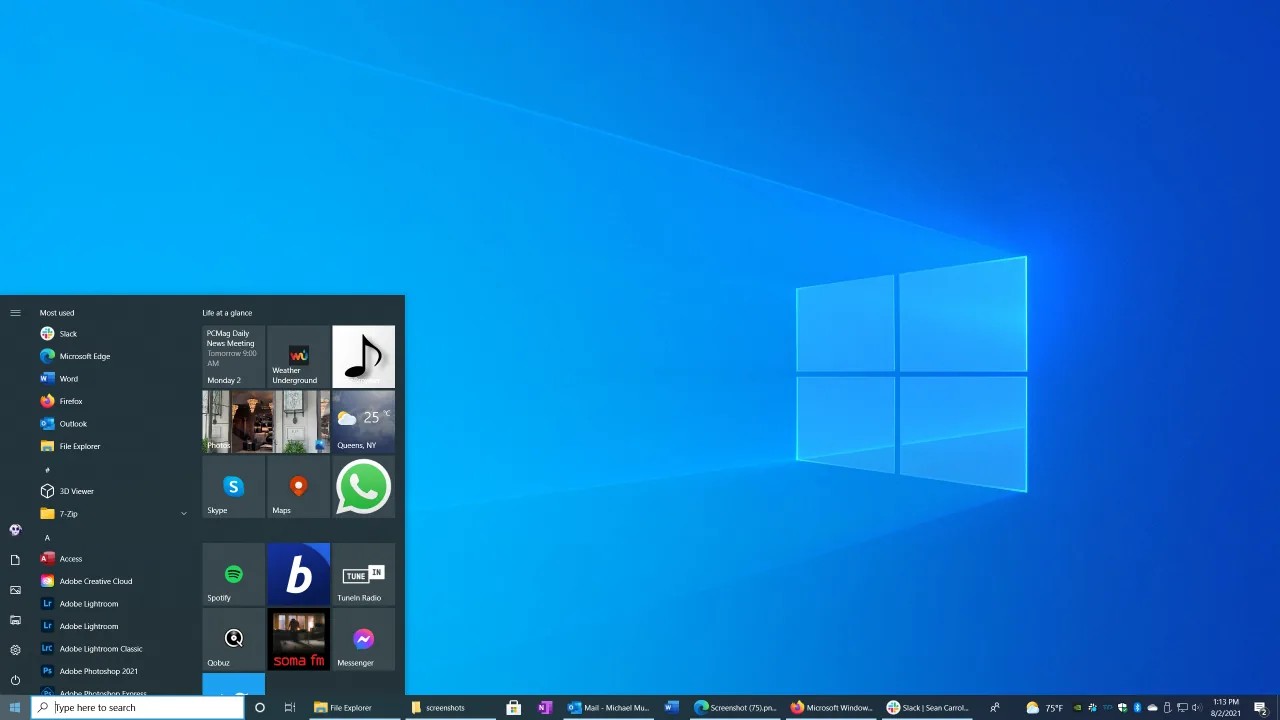
ผู้เขียนเองก็ประสบปัญหานี้เช่นกัน คือมีเครื่อง PC Lenovo เก่าๆ เครื่องหนึ่งที่จำเป็นต้องใช้ Online ทำสถานีวิทยุออนไลน์ IsanGate Radio Online ประจำ ก็ไม่อยากให้มันโดนโจมตีจากโลกไซเบอร์ทั้งหลาย แต่ก็อยากได้ใหม่ล่าสุดล่ะ อิอิ!
เครื่องพีซีเก่าๆ ที่ว่า ก็มีคุณสมบัติเครื่องอันน้อยนิดพอใช้งานได้ (ไม่มีเงินซื้อใหม่ เสียดายด้วย ก็มันยังใช้ได้นี่นะ) ดังนี้
- Details
- Written by: Webmaster
- Read Time: 1 min

สวัสดีปีใหม่ ๒๕๖๗ ครับทุกท่าน ขอให้บรรดาแฟนนานุแฟนของเราทุกท่านประสบแต่โชคดี ตลอดปีตลอดไปนะครับ วันนี้ถือโอกาสมารายงานผลการใช้งานจากการติดตั้งโซลาร์เซลล์บนหลังคา ในการผลิตกระแสไฟฟ้าเพื่อใช้ภายในบ้าน ลดภาระค่าใช้จ่ายในระยะยาว เนื่องจากการติดตั้งในครั้งนี้มีขนาดเพียงพอแก่การใช้งานแล้ว ยังมีเหลือเพื่อขายคืนให้กับการไฟฟ้าส่วนภูมิภาคอีกด้วย แม้จะมีรายได้ไม่มากนักแต่ก็ถือได้ว่าคุ้มค่าดีกว่าทิ้งไปเปล่าๆ นี่ถ้ารัฐบาลยอมให้ใช้ระบบการคิดค่าซื้อ-ขายแบบหักลบกลบหน่วยล่ะก้อ ได้ประหยัดสุดๆ ไปแล้วครับ
ในช่วงปลายปี 2022 ที่เริ่มติดตั้งยังไม่ได้รับอนุญาตให้ขายไฟฟ้าคืนให้ กฟภ. การผลิตไฟฟ้าจึงได้มาเพียงที่เราใช้งานในแต่ละวัน (ช่วงกลางวัน) ส่วนกลางคืนก็ใช้ไฟฟ้าจากทาง กฟภ. (Grid) ผลที่ได้ในระยะ 5 เดือน ใช้ไฟฟ้าไปทั้งสิ้น 903 kWh (หน่วย) จากไฟที่ผลิตได้ (กราฟแท่งสีเขียว) 390.62 หน่วย จากไฟฟ้าของ กฟภ. (กราฟแท่งสีแดง) 512.82 หน่วย