












How to Update Windows 10 to Windows 11
ในวันที่ 14 ตุลาคม 2568 นี้จะเป็นวันสิ้นสุดระยะเวลาให้การสนับสนุนของ Microsoft Windows 10 ผู้ใช้งานที่ไม่อัพเดทไปเป็น Windows 11 จะไม่ได้รับการสนับสนุนในเรื่องการอัพเดทด้านความปลอดภัยอีกต่อไป เป็นปัญหาใหญ่ของผู้ใช้งานส่วนใหญ่ทั่วโลก ที่ยังมี Hardware รุ่นเก่าๆ ที่ตัว Windows 11 ไม่รองรับ นั่นคือเครื่องเก่าของคุณต้องมี CPU Processor 1 GHz หรือเร็วกว่า 2 คอร์ขึ้นไปชนิด64 บิต มี RAM 4 GB, พื้นที่เก็บข้อมูลอย่างน้อยๆ 64 GB, มีเฟิร์มแวร์ UEFI, Secure Boot, Trusted Platform Module (TPM) เวอร์ชัน 2.0, การ์ดจอที่รองรับ DirectX 12 พร้อม WDDM 2.0, และจอแสดงผล HD (720p) ขนาด 9 นิ้วขึ้นไป แต่ส่วนใหญ่มักจะขาดคุณสมบัติไปอย่างใดอย่างหนึ่ง โดยเฉพาะเจ้า TPM 2.0 นี่แหละที่เครื่องเก่าๆ มักจะไม่มีมาให้แล้วหามาใส่ไม่ได้ด้วย
ผู้เขียนเองก็ประสบปัญหานี้เช่นกัน คือมีเครื่อง PC Lenovo เก่าๆ เครื่องหนึ่งที่จำเป็นต้องใช้ Online ทำสถานีวิทยุออนไลน์ IsanGate Radio Online ประจำ ก็ไม่อยากให้มันโดนโจมตีจากโลกไซเบอร์ทั้งหลาย แต่ก็อยากได้ใหม่ล่าสุดล่ะ อิอิ!
เครื่องพีซีเก่าๆ ที่ว่า ก็มีคุณสมบัติเครื่องอันน้อยนิดพอใช้งานได้ (ไม่มีเงินซื้อใหม่ เสียดายด้วย ก็มันยังใช้ได้นี่นะ) ดังนี้
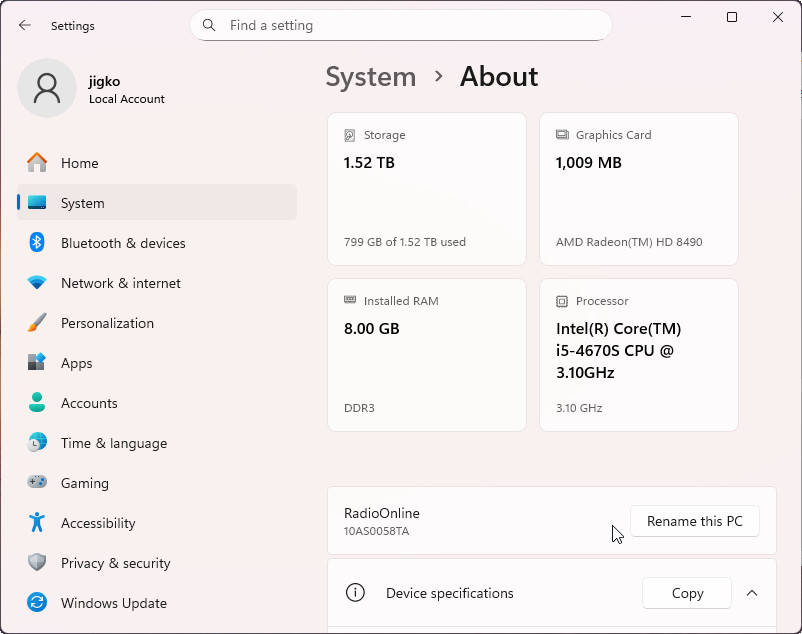
เครื่องเก่ามี CPU Intel Core i5-4670S Ram 8GB แต่ Storage เยอะหน่อยเพราะมี SDD, HDD หลายตัวเก็บไฟล์เพลงและงานอื่นๆ แน่นอน มันไม่มีเจ้า TPM 2.0 แน่ๆ แต่อย่างอื่นพอได้ล่ะ อยากอัพเกรดไปเป็น Windows 11 25H2 ตามสมัยนิยมจะทำอย่างไรดี? จริงๆ มันก็มีทางออกหลายทางที่เหล่าบรรดาเซียนทั้งหลายแนะนำใน Youtube เช่น
- วิธีแรก ให้ดาวน์โหลดไฟล์ Microsoft Windows 11 เวอร์ชั่นล่าสุดเป็นไฟล์ Windows 11 Disk Image (ISO) for x64 devices ให้มีภาษาติดตั้งตรงกับที่ Windows 10 เดิมของเรา (วิธีการตรวจสอบและดาวน์โหลดอยู่ด้านล่าง) จากนั้นให้ดาวน์โหลดซอฟท์แวร์สร้าง USB ติดตั้งชื่อ Rufus เวอร์ชั่นล่าสุดมาใช้งาน ตัวนี้จะสามารถทำให้ขั้นตอนการติดตั้งไม่ต้องตรวจสอบ TPM 2.0 นั่นเอง ต้องมี USB ขนาด 8GB สำหรับทำตัวติดตั้ง (ผมไม่มี และไม่อยากไปซื้อนะสิ)
วิธีติดตั้ง Windows 11 25H2 บนคอมเก่า หรือ PC ที่ไม่รองรับ ง่ายที่สุด
- วิธีที่สอง ก็ดาวน์โหลด Microsoft Windows 11 มาเช่นเดียวกัน แล้วไปใช้โปรแกรมทำการติดตั้งที่ชื่อ Flyoobe แนะนำให้ใช้ ⬇ Download Flyby11 Classic วิธีการต่างๆ ดูในคลิปข้างล่างนี้
วิธีการอัปเกรด Upgrade จาก Windows 10 หรือ Windows ใดๆ เป็น Windows 11 25H2 สำหรับเครื่องเก่า
- วิธีที่สาม เป็นวิธีที่ผมเลือกใช้งานเพื่ออัพเดทเครื่องเก่าๆ ที่มีอยู่แล้ว โดยการดาวน์โหลดไฟล์ ISO มาเช่นกัน แล้วทำการติดตั้งเพื่ออัพเกรดเครื่องเดิมจาก Windows 10 มาเป็น Windows 11 25H2 ได้เลย โดยไม่ต้องมาติดตั้งซอฟแวร์หรือตั้งค่าใดๆ ใช้งานได้ทันทีหลังการรีสตาร์ทเครื่อง มาดูวิธีการทำกันเลยครับ
การตรวจสอบภาษาในวินโดว์เดิม
เพื่อให้การอัพเกรด Windows ของเราทำได้โดยที่ข้อมูลเดิมๆ ยังอยู่ครบ ทั้งการตั้งค่าต่างๆ ซอฟท์แวร์ที่มีและติดตั้งไว้แล้ว รวมทั้งข้อมูลไฟล์งานเราไม่สูญหายให้ทำการตรวจสอบ Windows ของเราที่ติดตั้งไว้แล้วเป็นภาษาอะไร จะได้ไปดาวน์โหลดไฟล์ ISO ที่มีภาษาตรงกันมาอัพเดทได้ วิธีตรวจสอบ
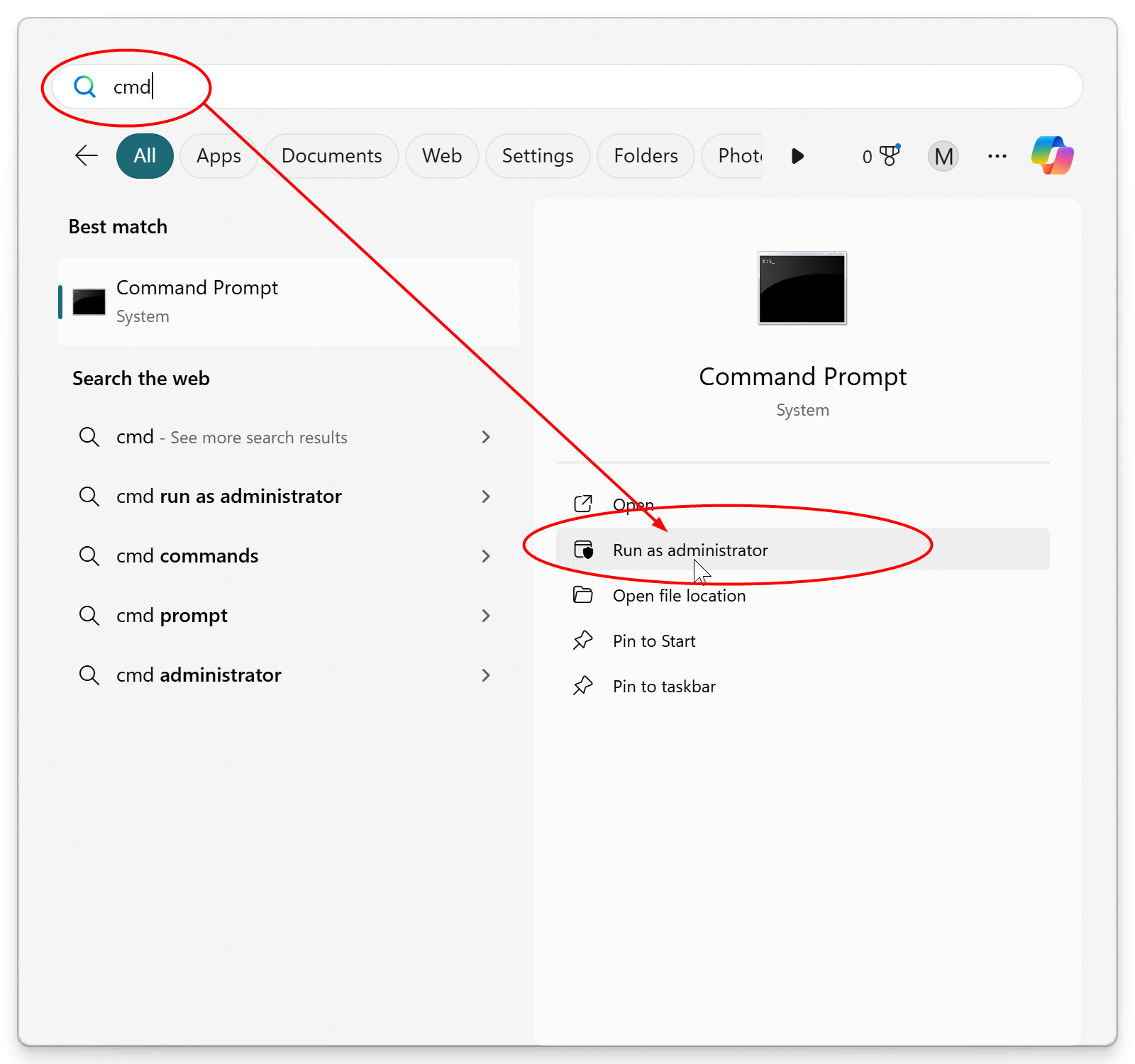
- ค้นหาด้วยคำสั่ง CMD (Command Prompt) เลือก Run as administrator ดังภาพ จะมีหน้าต่างขึ้นมาให้ยืนยันว่าต้องการทำคำสั่งนี้ กด Yes จะพบหน้าต่าง Administrator: Command Prompt ดังภาพล่างนี้
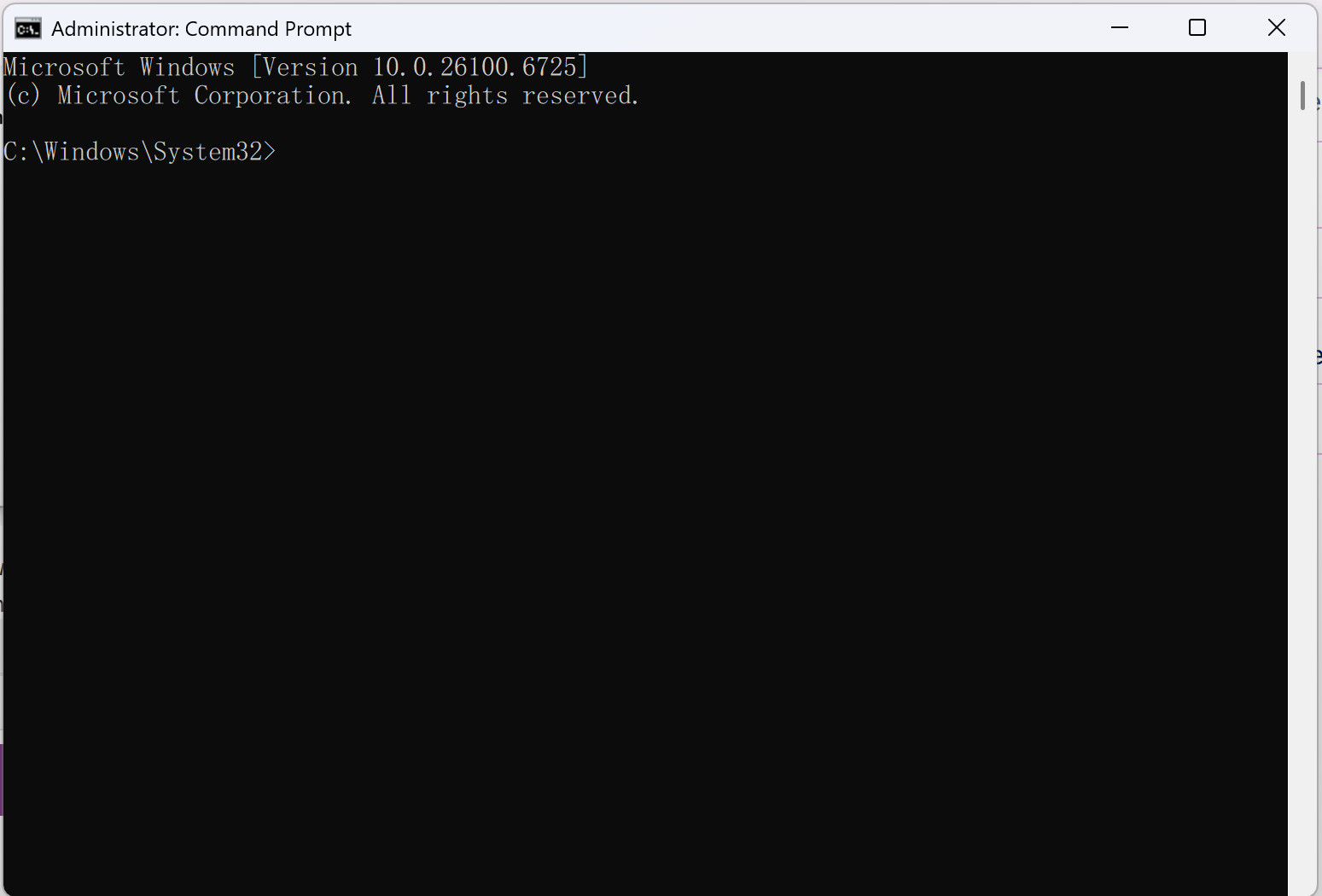
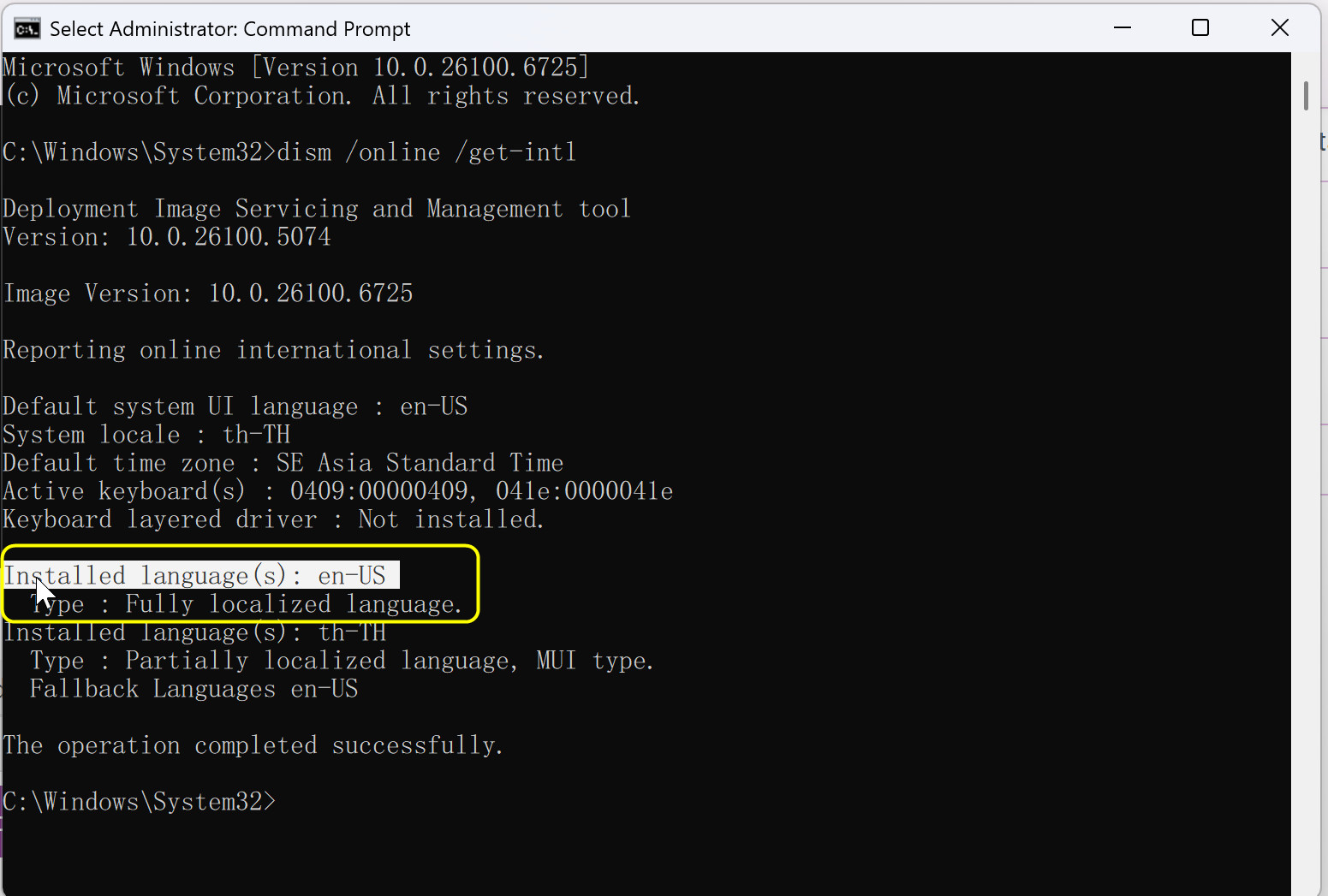
- ใช้คำสั่ง C:\Windows\System32>dism /online /get-intl เพื่อตรวจสอบภาษาเวอร์ชั่นวินโดว์ของเรา สังเกตในกรอบสีเหลืองจะมีรายงานว่าเราใช้ภาษาเป็น en-US (อังกฤษ-อเมริกา) ก็ต้องดาวน์โหลดไฟล์ ISO เป็นภาษา en-US ด้วยจึงจะใช้งานได้ ถ้าเป็น en-GB (อังกฤษสากล) ก็ต้องดาวน์โหลดไฟล์ ISO เป็น en-International หรือภาษาอื่นๆ ที่ตรงตามที่คำสั่งตรวจพบ
- จากนั้นก็ไปที่เว็บไซต์ Microsoft Download Windows 11 เพื่อทำการดาวน์โหลดไฟล์ ISO กันเลย
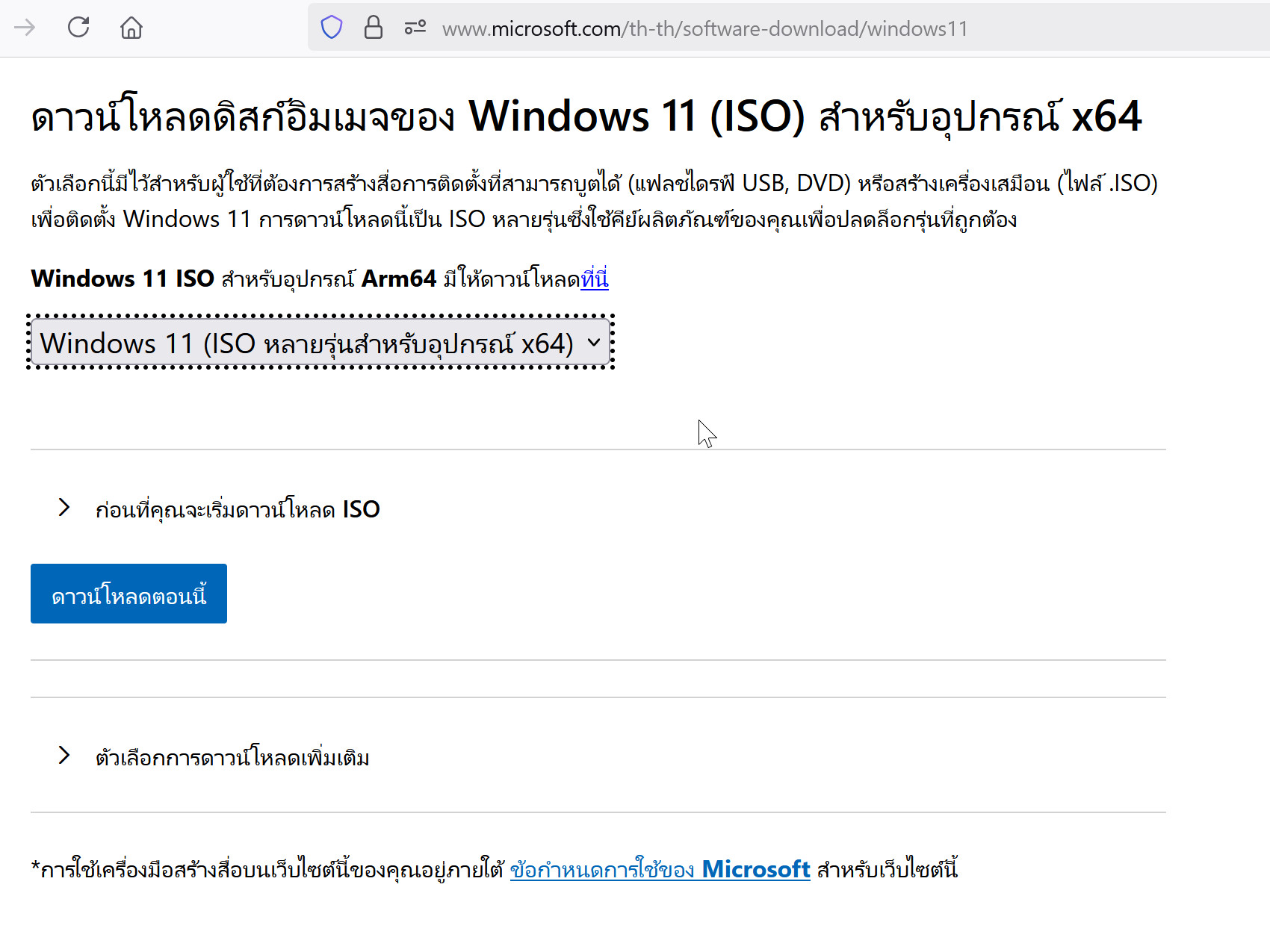
- เลือกเป็น Windows 11 (ISO หลายรุ่นสำหรับอุปกรณ์ x64) แล้วคลิกดาวน์โหลดตอนนี้
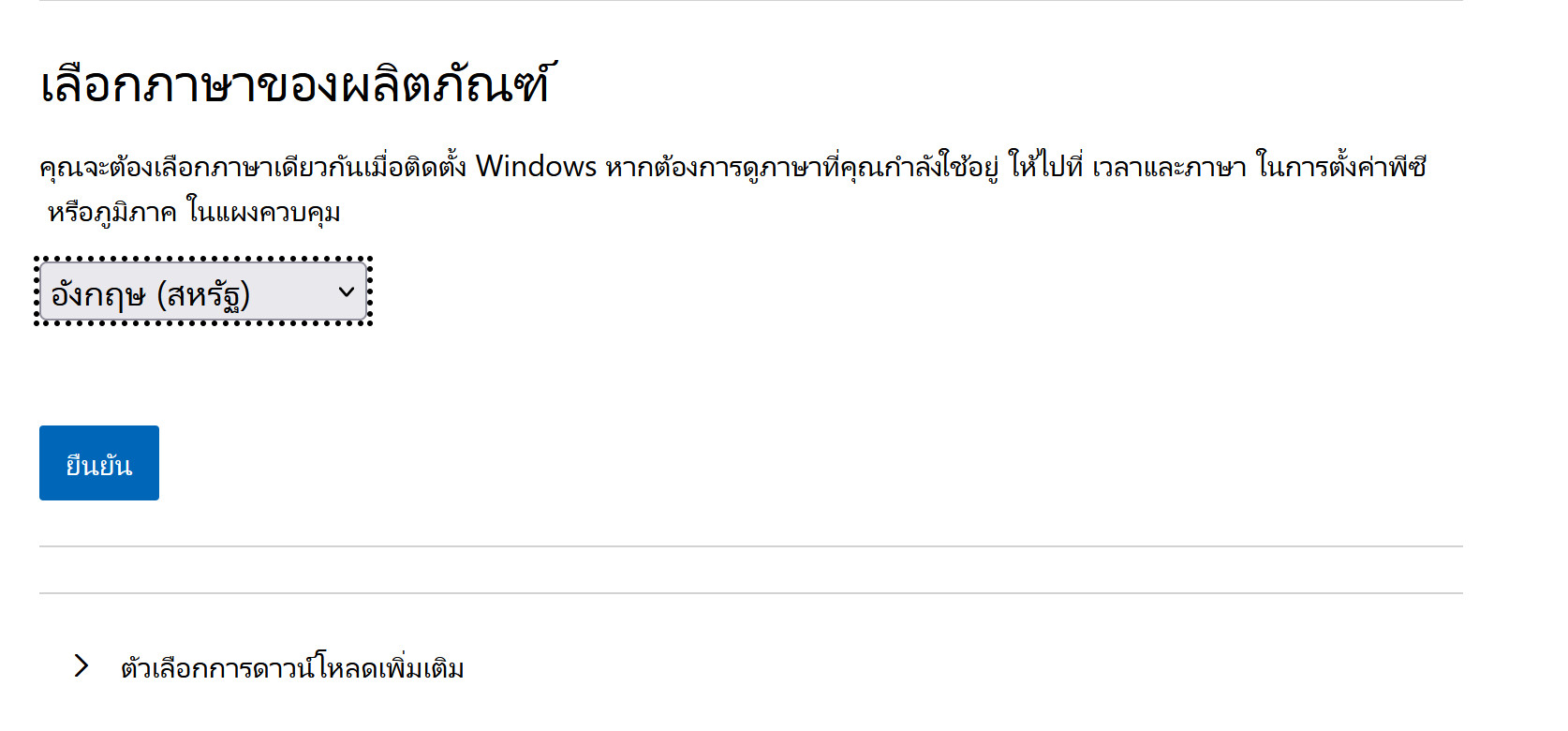
- เลือกภาษาของผลิตภัณฑ์ที่ตรงกับการตรวจสอบที่ผ่านมา ดังภาพ กดปุ่ม ยืนยัน เพื่อตรวจสอบขั้นสุดท้ายการดาวน์โหลด
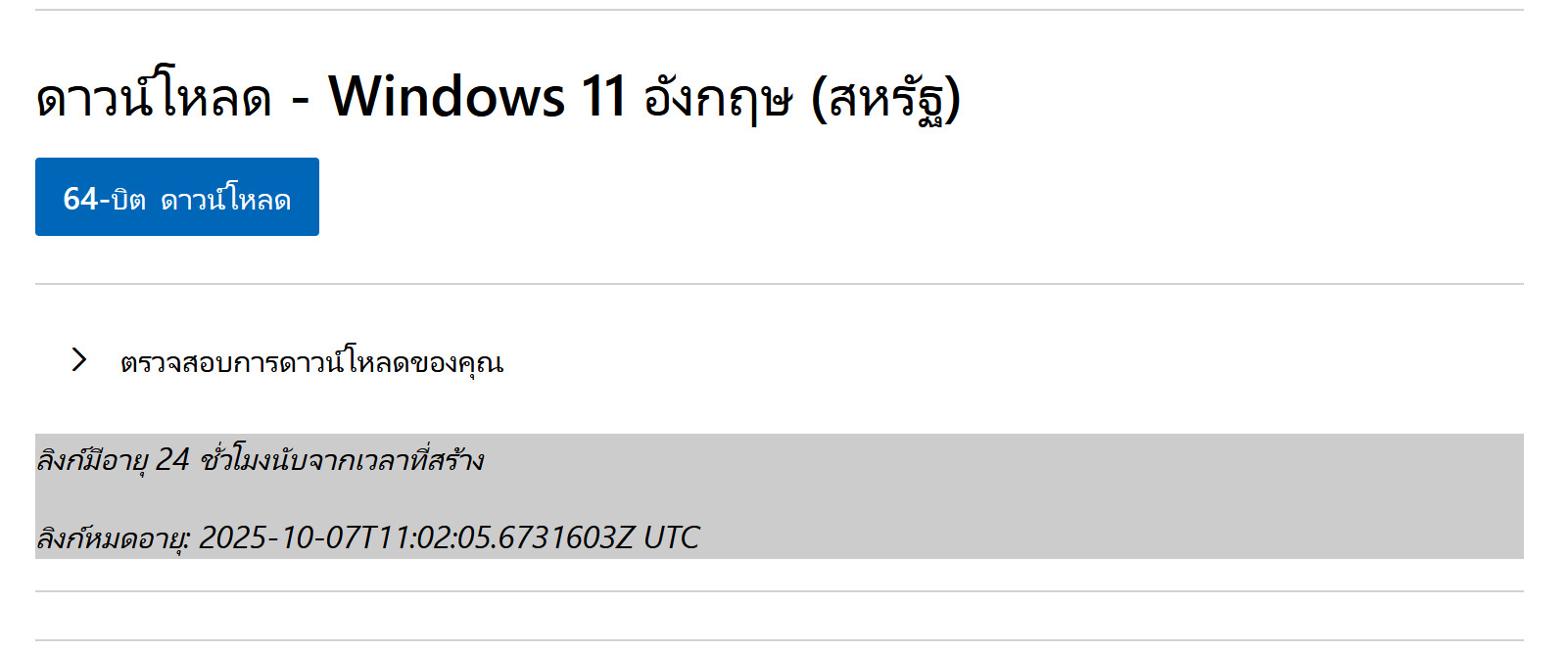
- คลิกที่ปุ่ม 64-บิต ดาวน์โหลด เลยครับ ข้อสังเกต ลิงก์นี้จะถูกเปลี่ยนใหม่ถ้ากดรีเฟรชบราวเซอร์ และจะหมดอายุการดาวน์โหลดใน 24 ชั่วโมง หากทำวันหลังก็จะได้ลิงก์ใหม่ไม่ซ้ำเดิม เพื่อให้ Server ของ Microsoft ที่ให้บริการทำงานไม่หนักเกินไปนั่นเอง
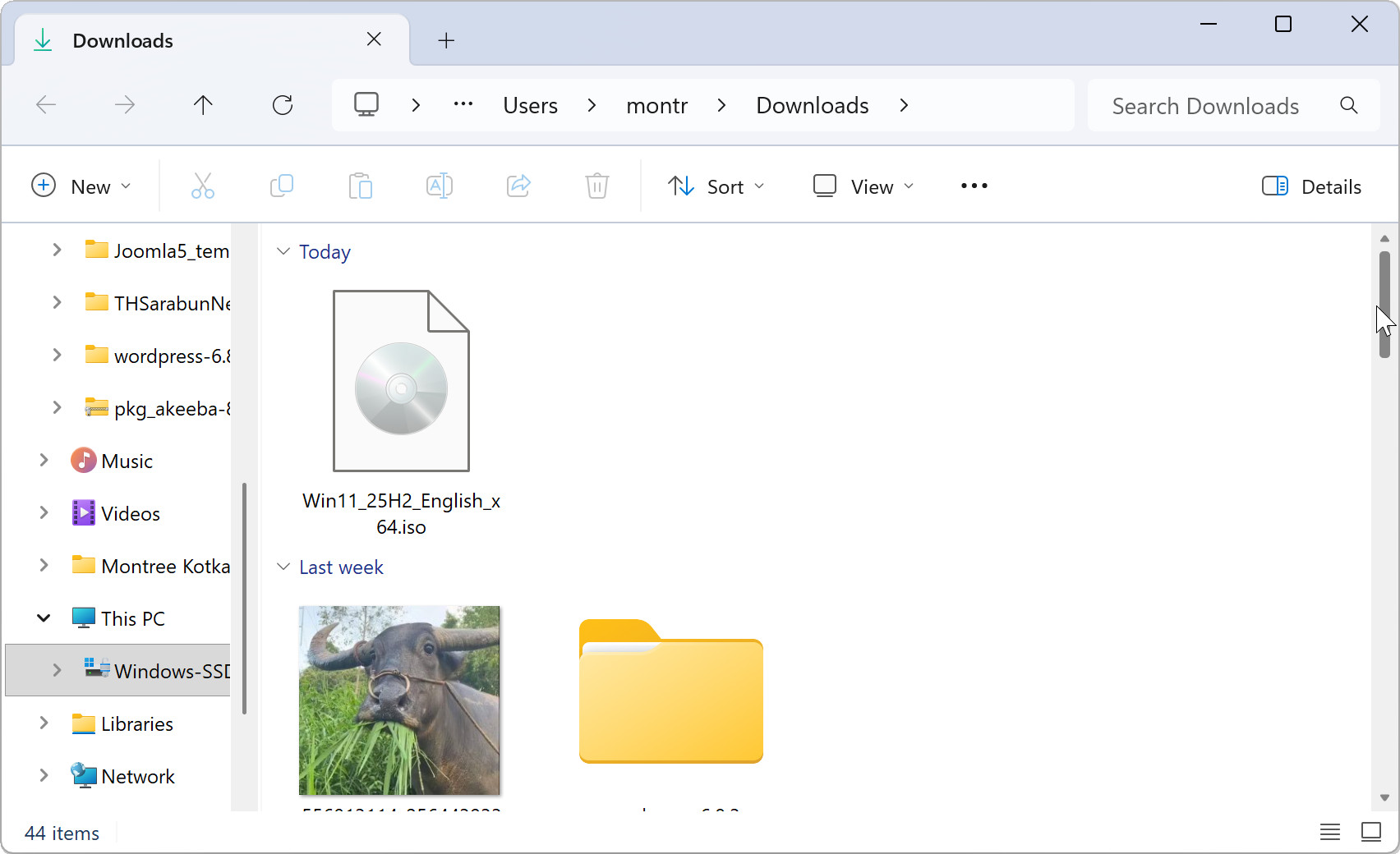
ได้มาเรียบร้อย Win11_25H2_English_x64.iso
การติดตั้งเพื่ออัพเดทแบบข้าม TPM 2.0
- ก่อนเริ่มการติดตั้ง สิ่งสำคัญมากคือ ฮาร์ดดิสก์ไดรว์ C: คุณต้องมีพื้นที่ว่างไม่น้อยกว่า 40 GB เพื่อให้มีพื้นที่ว่างสำหรับดำเนินการติดตั้งอย่างเพียงพอ
- เริ่มจากคลิกที่ไฟล์ ISO ที่เราดาวน์โหลดมา จะเห็นว่ามีปุ่ม Mount ที่แถบแสดงรายละเอียดใน File Browser หรือจะคลิกเมาส์ขวาที่ไฟล์ก็จะแสดงคำสั่ง Mount เช่นเดียวกัน (ในภาพล่างถัดไป)
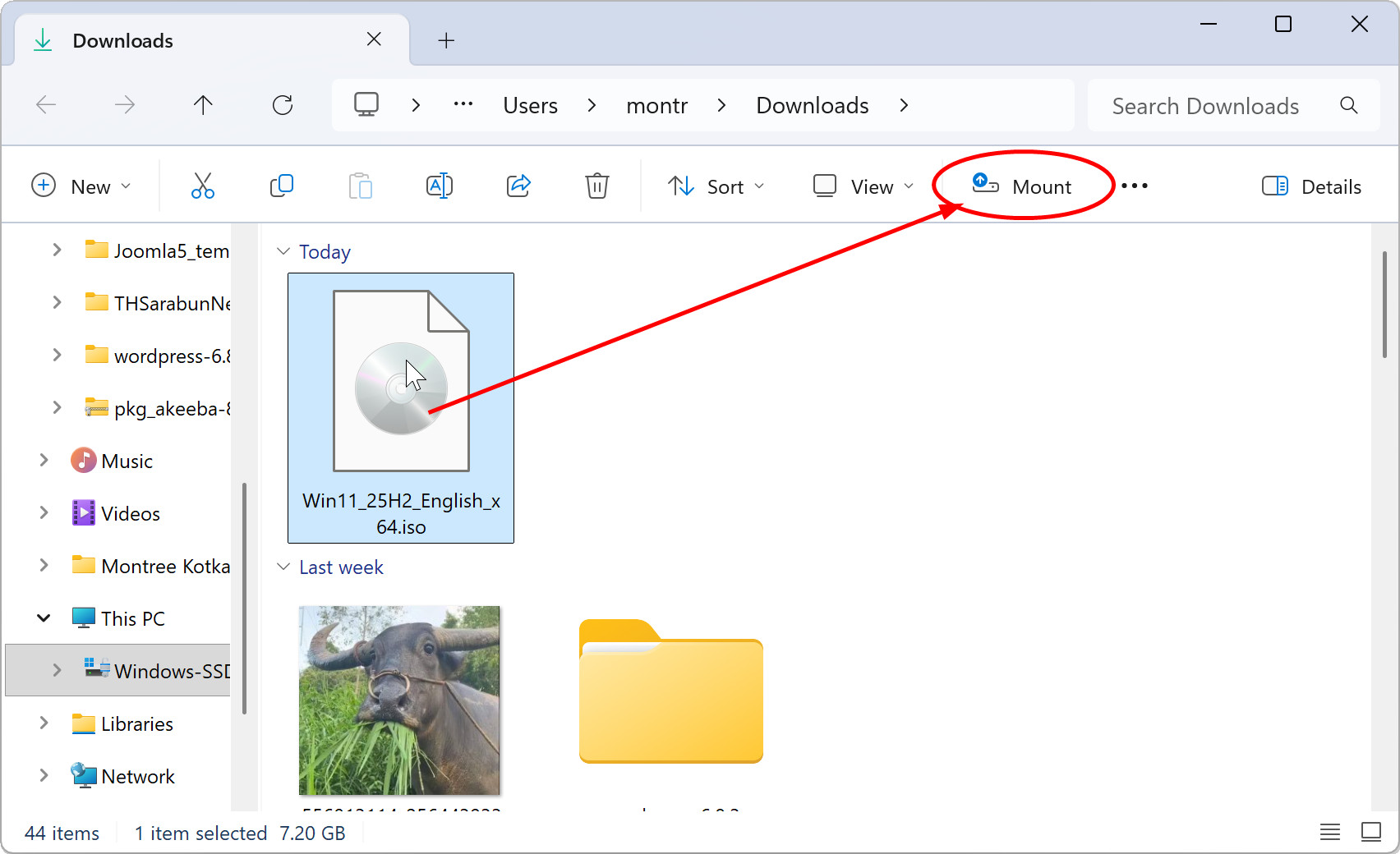
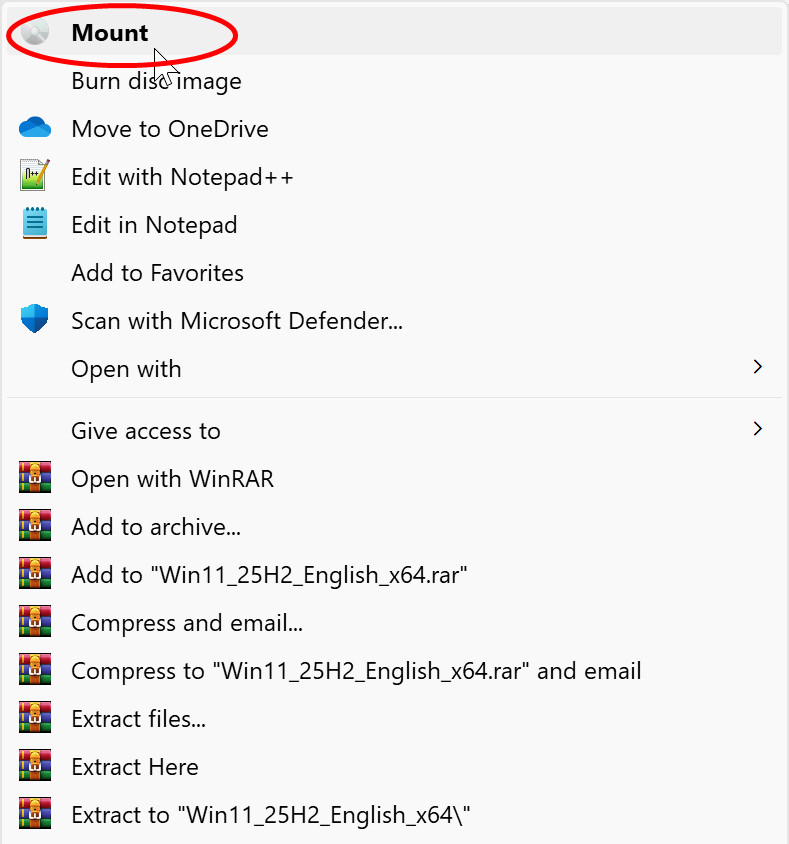
- ให้ทำการคลิกที่คำสั่ง Mount เพื่อให้คอมพิวเตอร์ทำการจำลองไฟล์ ISO นี้เป็น Drive DVD เพื่อทำการติดตั้งดังภาพนี้
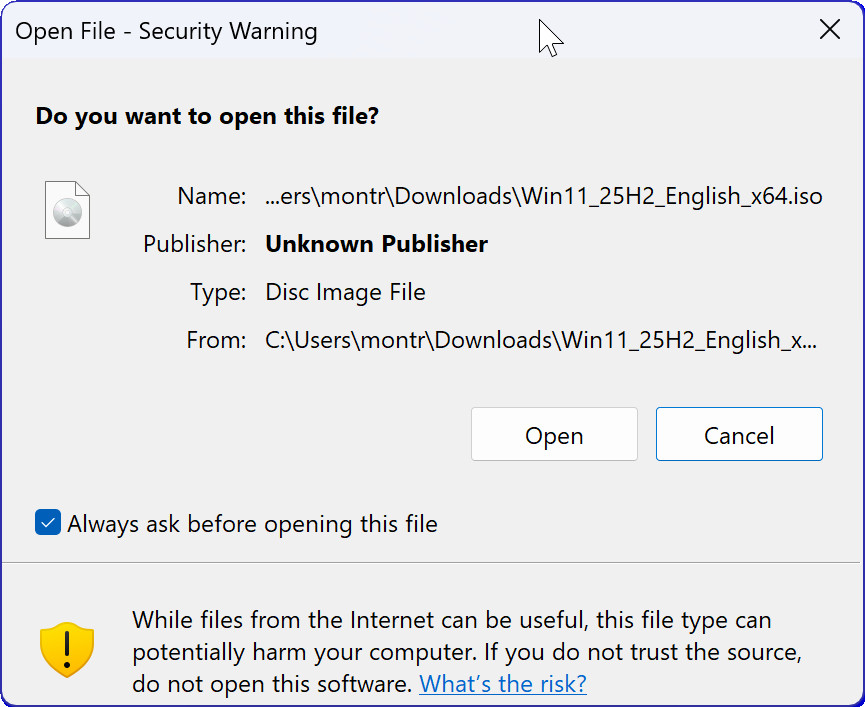
- ให้คลิกที่ปุ่ม Open สักครู่จะได้หน้าต่างแสดงไฟล์สำหรับการติดตั้งใน Drive DVD ดังภาพล่างนี้ เดี๋ยวก่อน! อย่าเพิ่งคลิก setup.exe เพื่อติดตั้งในตอนนี้
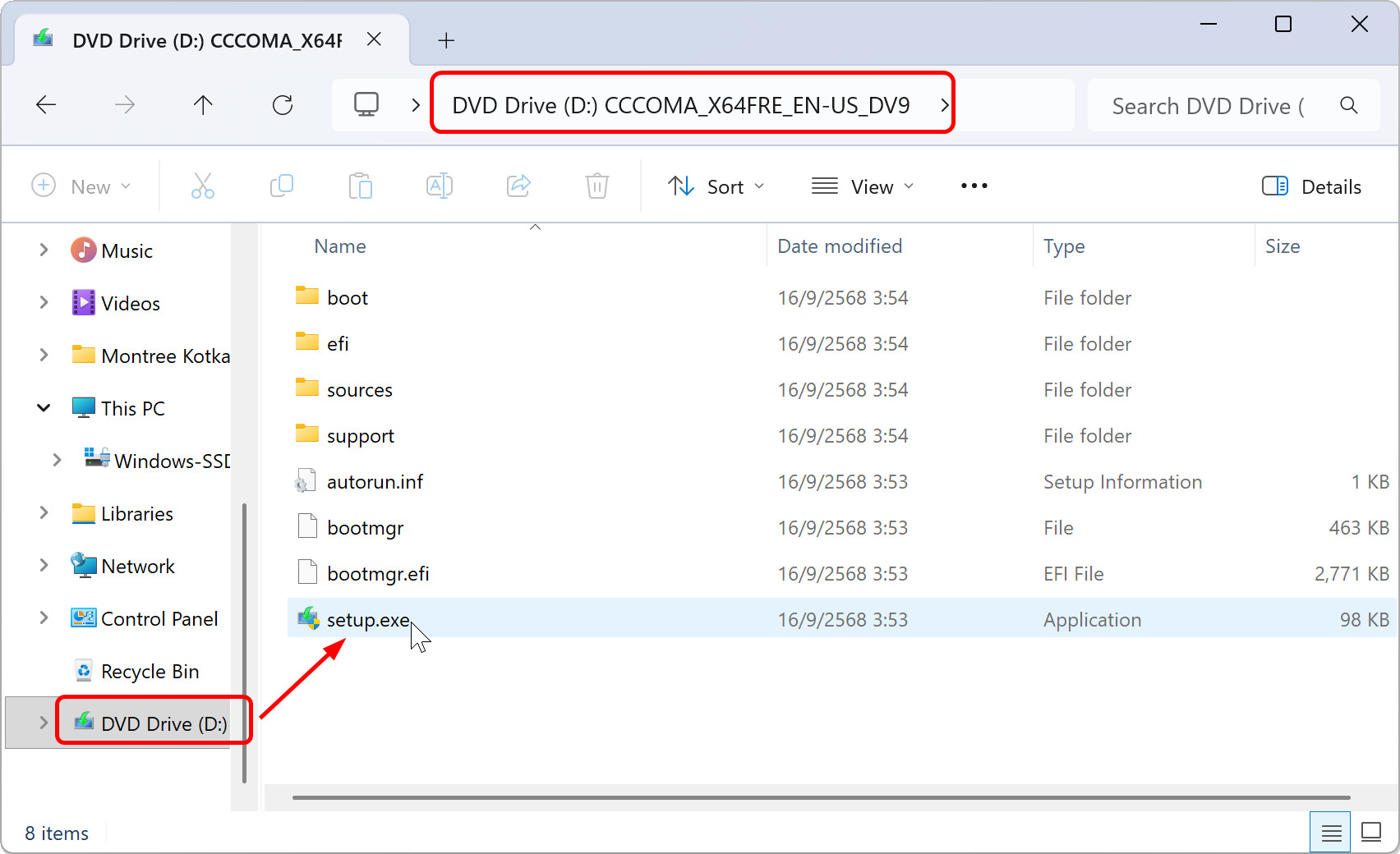
- เพราะมันจะไปติดเงื่อนไข Hardware unsupport นั่นแหละตัวปัญหาสำคัญที่ทำให้ติดตั้งไม่ผ่าน ต้องเลี่ยงบาลีก่อนติดตั้งนะจ๊ะ
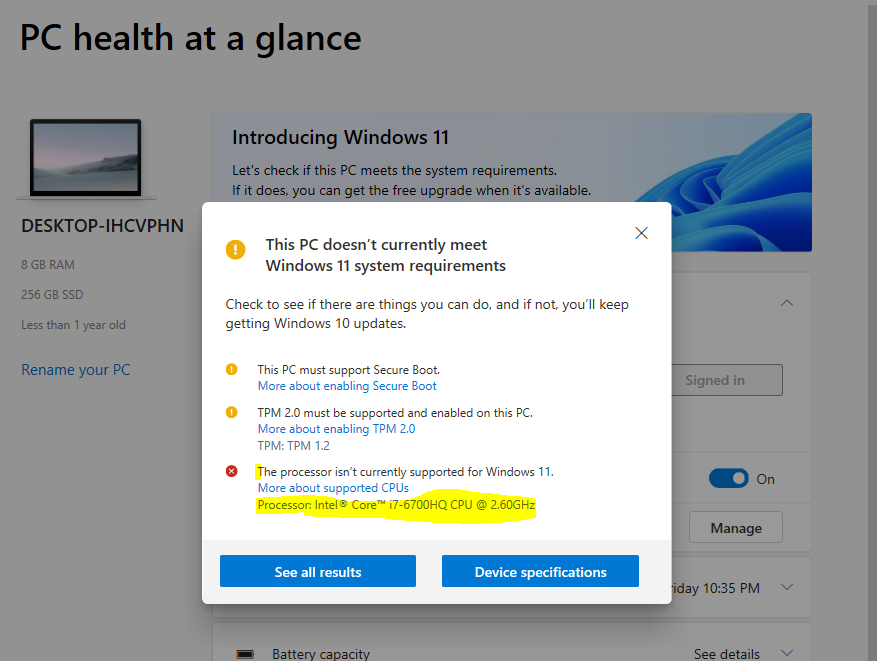
ทำการหลบการตรวจ TPM 2.0 และไม่ต้องตรวจสอบไดรเวอร์อุปกรณ์
- ใช้ Command Promt: Run as administrator เช่นเดิม ป้อนคำสั่ง D: กด Enter (ข้อสังเกต! ในตัวอย่างนี้ของผมเป็นไดรว์ D: เพราะผมถอดฮาร์ดดิสก์ลูกอื่นๆ ออกก่อน เพื่อความปลอดภัยของข้อมูล กันความเสียหายที่อาจจะเกิดขึ้นถ้ามันล้มเหลว ของท่านเป็นไดรว์ชื่ออะไร D:, E:, F: etc. ก็เปลี่ยนให้ถูกนะ) เพื่อเข้าไปตรวจสอบในไดรว์ DVD ของเรา จะเห็นโฟลเดอร์และไฟล์ถูกต้องเหมือนกับภาพประกอบในหัวข้อด้านบน
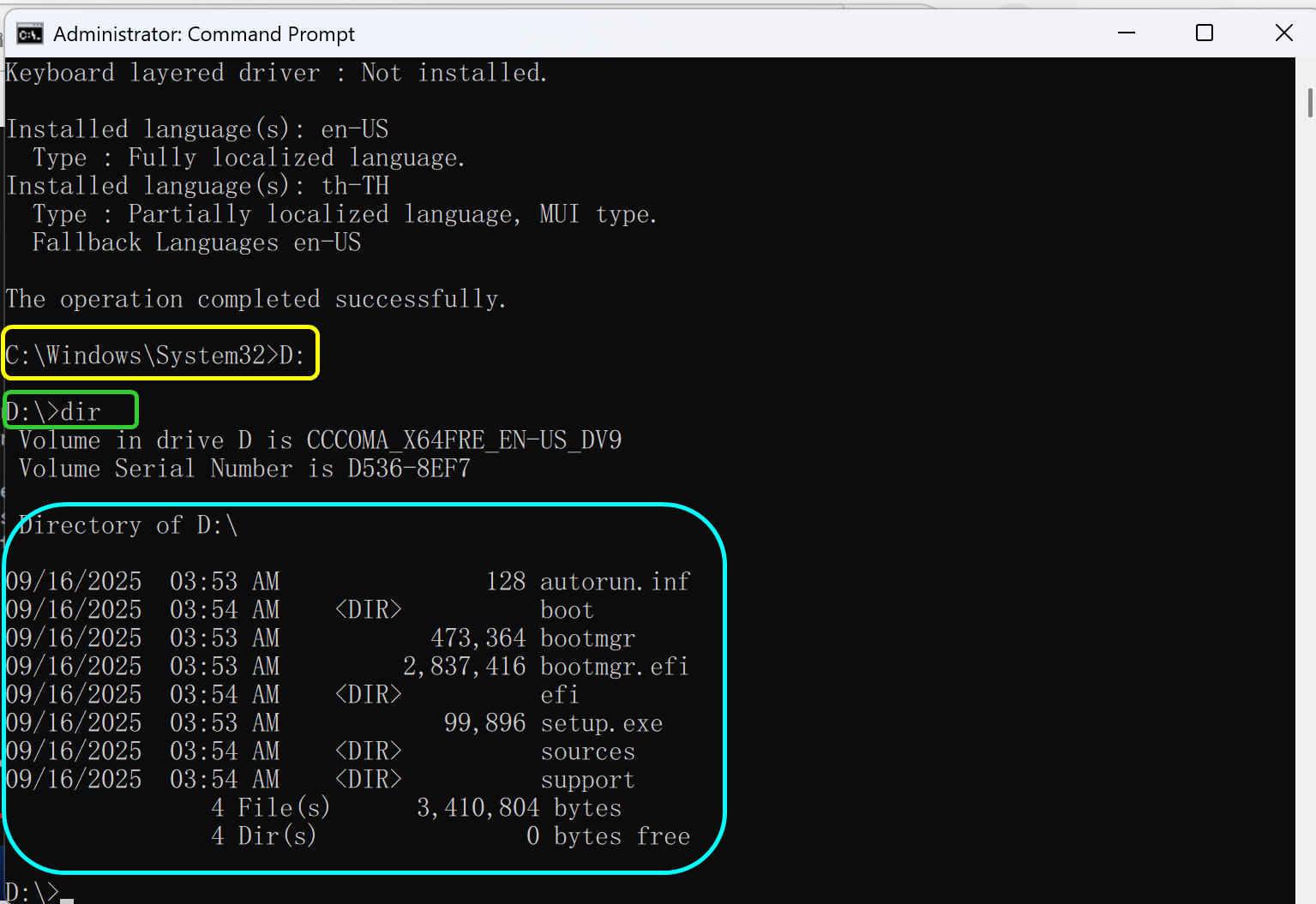
- เราจะไม่ติดตั้งด้วยไฟล์ setup.exe นะ แต่จะใช้คำสั่งในการติดตั้งที่อยู่ในโฟลเดอร์ sources และใช้คำสั่งในหน้าต่าง Command Prompt ดังนี้
D:\>cd sources กด Enter เพื่อเข้าไปยังโฟลเดอร์ sources
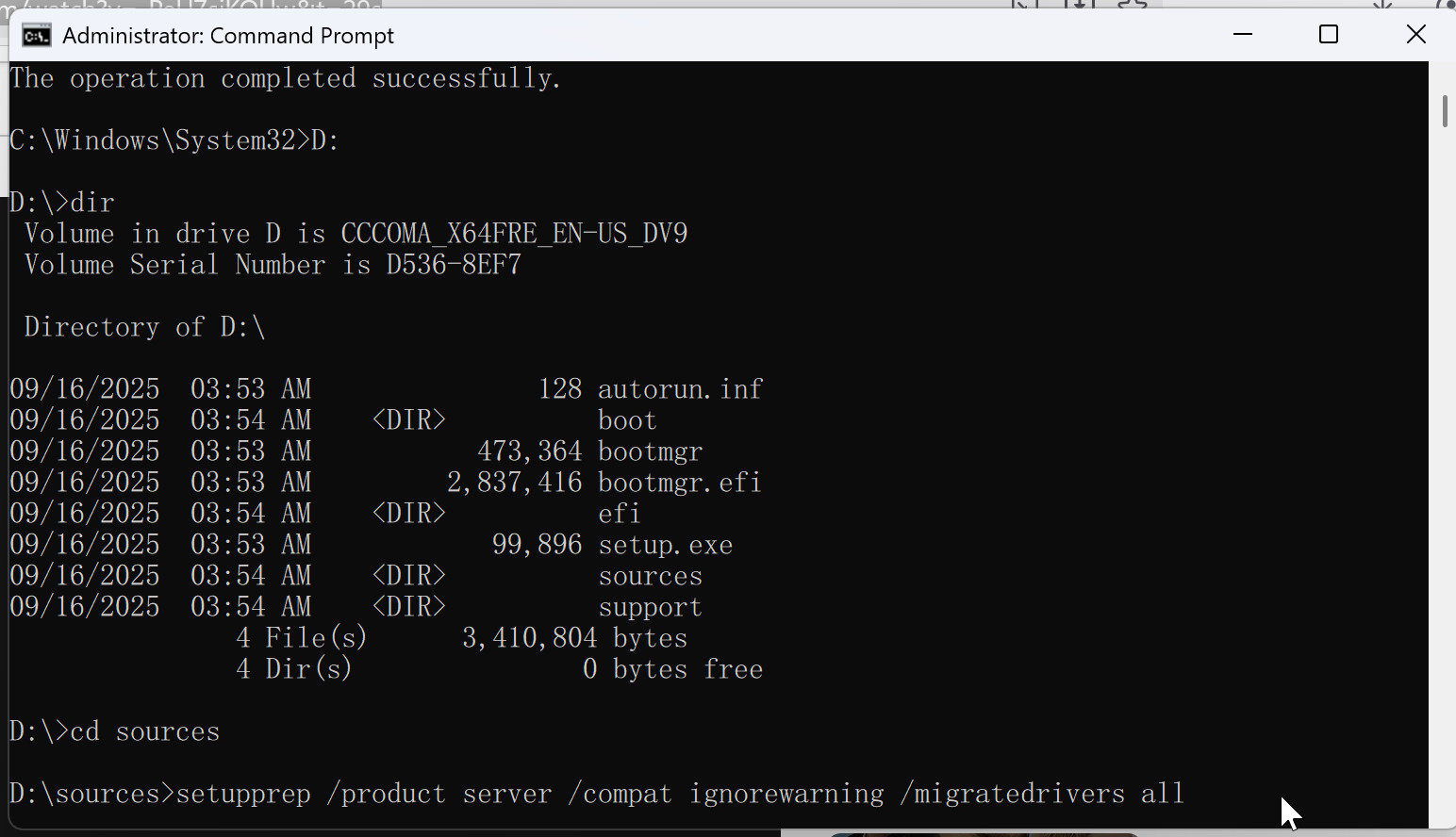
- จากนั้นคำสั่งติดตั้งคือ D:\sources>setupprep /product server /compat ignorewarning /migratedrivers all
ความหมายในคำสั่งคือ เป็นการติดตั้งผลิตภัณฑ์แบบเครือข่าย ไม่สนใจตรวจสอบข้อกำหนดฮาร์แวร์ ไม่ต้องหยุดถามหากมีข้อขัดข้องเล็กน้อย และไม่ต้องอัพเกรดไดรเวอร์อุปกรณ์ทั้งหมด ใช้ของเดิมได้เลย เมื่อกด Enter รอสักครู่จะเจอหน้าต่างข้างล่างนี้
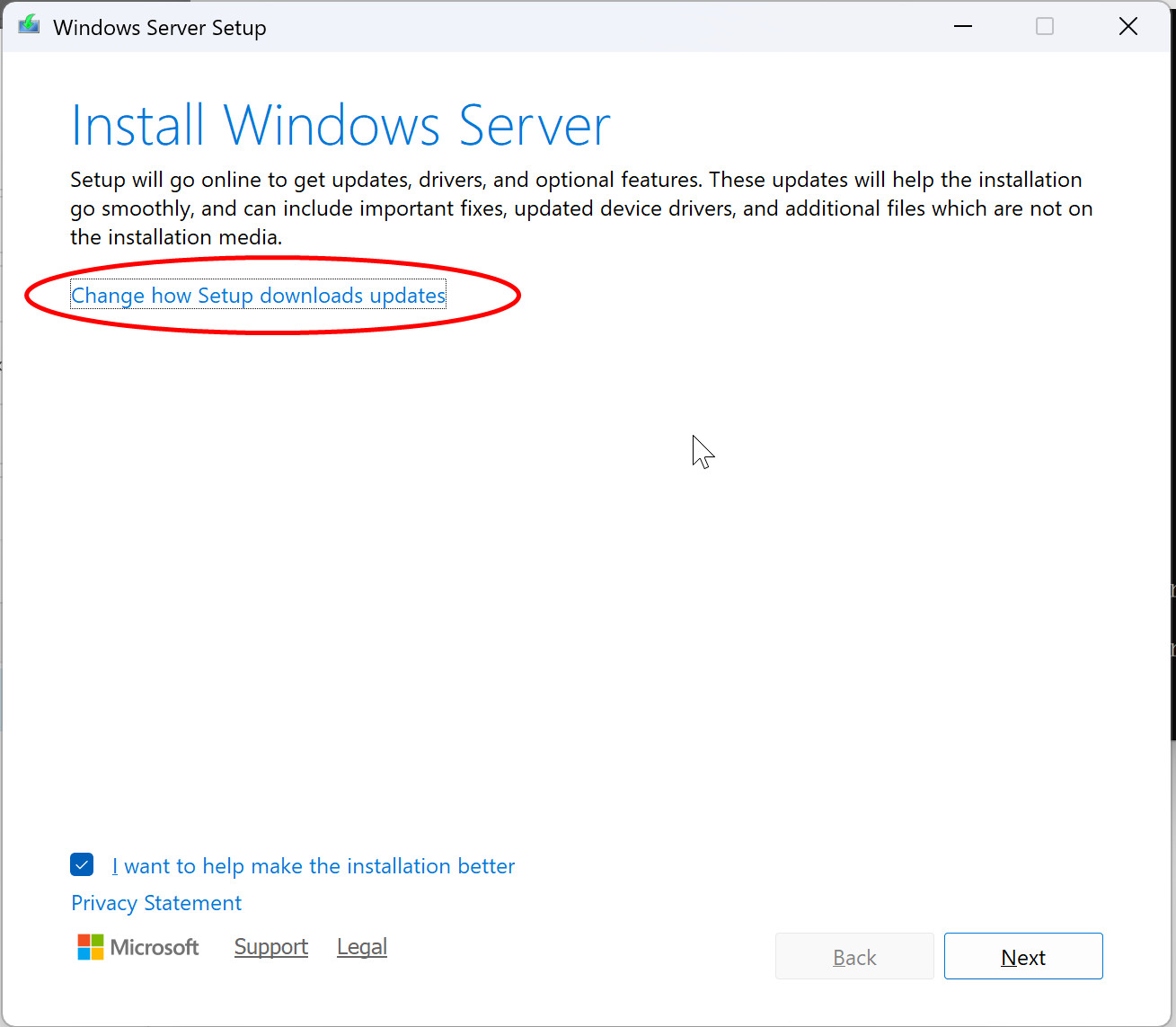
- ให้คลิกเลือกที่ Changes how Setup downloads updates เพื่อเข้าไปเลือกหัวข้อต่างๆ ในหน้าถัดไป
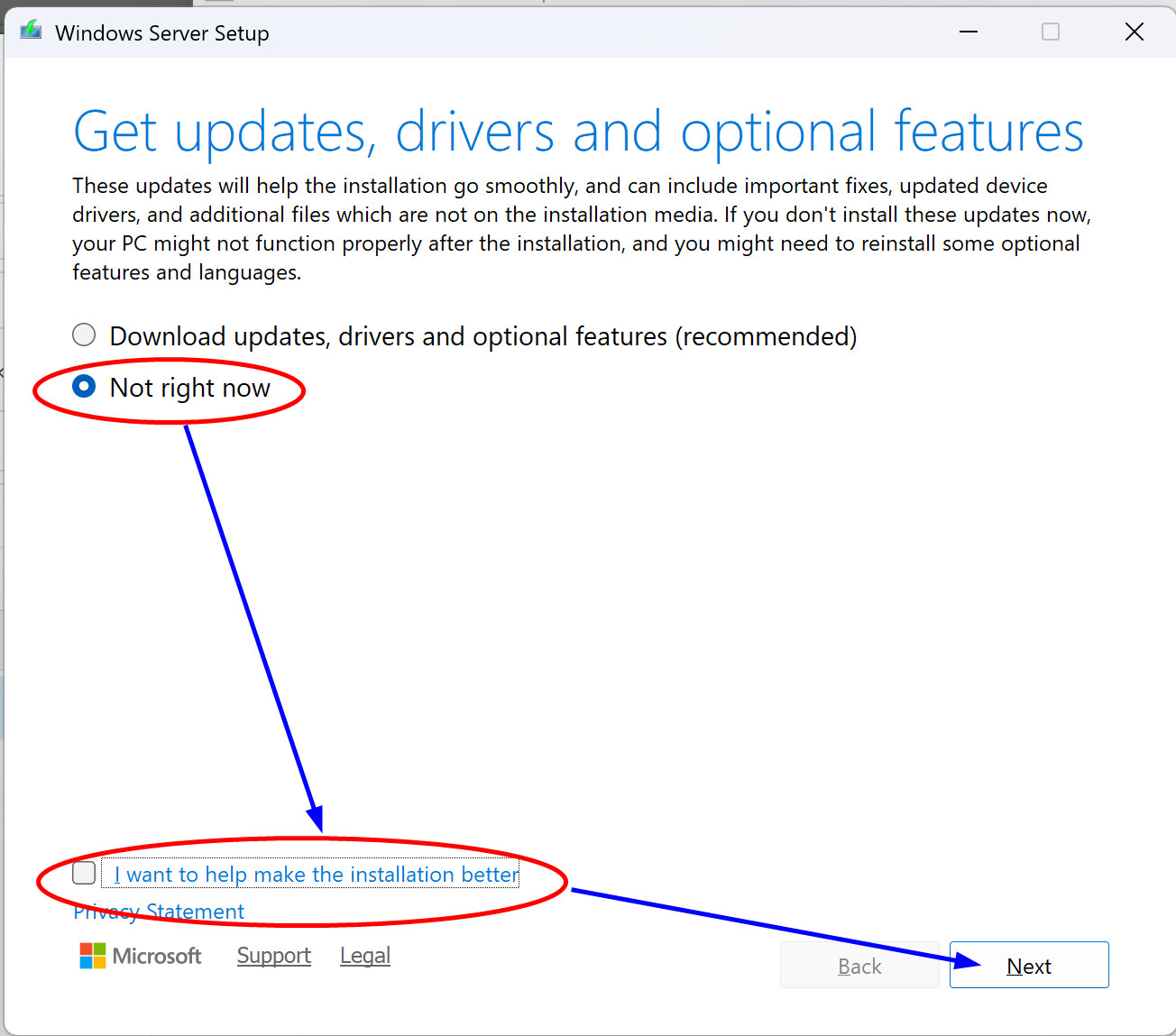
- จะพบว่ามี 2 หัวข้อคือ 1. Download updates, drivers and optional features (Recommended) และ 2. Not right now เลือกข้อ 2 และเลื่อนลงมาที่กรอบล่างเอา Checkbox หน้า I want to help make the installation better ออก ค่อยคลิก Next เริ่มการติดตั้ง
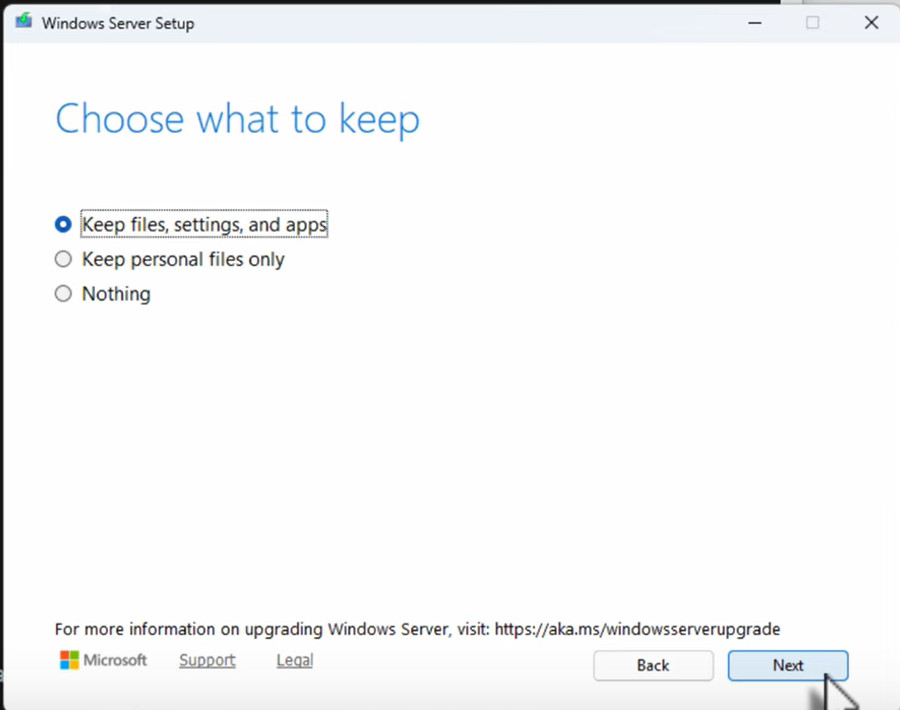
- การติดตั้งจะมีการตรวจสอบเตรียมความพร้อม กระทั่งมาถึงหน้าต่างคำถามสุดท้าย Choose what to keep ให้เลือกหัวข้อแรก Keep files, settings, and apps เพื่อเก็บค่าต่างๆ ไว้ คลิกที่ Next รอจนมีการ Restart ครั้งหรือสองครั้งก็ใช้งานได้ทันที
หมายเหตุสำคัญมาก : ถ้าดาวน์โหลดไฟล์ ISO มาไม่ตรงกับภาษาในวินโดว์เดิม จะไม่มีหัวข้อให้เลือก Keep files, settings, and apps ปรากฏให้เลือกให้ยกเลิกการติดตั้ง ไปดาวน์โหลดมาให้ แล้วเริ่มขั้นตอนซ้ำเดิมอีกทีนะจ๊ะ ถ้าไม่หยุดติดตั้งต่อไปจะได้ Windows 11 แบบ Clean install เท่านั้นงานหายเกลี้ยงแน่นอน ต้องมานั่งไล่ลงซอฟท์แวร์ใหม่ด้วย
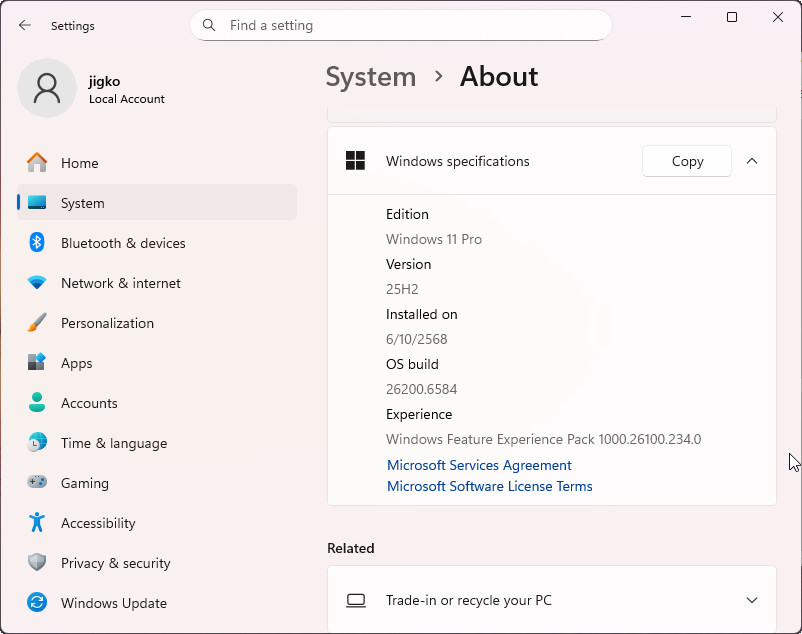
- ตรวจสอบที่ System ก็จะพบว่า ได้อัพเดทเป็น Windows 11 25H2 เป็นที่เรียบร้อยแล้ว ทุกสิ่งอย่างก่อนการอัพเดท ทั้งไฟล์งานและซอฟท์แวร์อื่นๆ ยังอยู่ครบ ดังภาพนี้
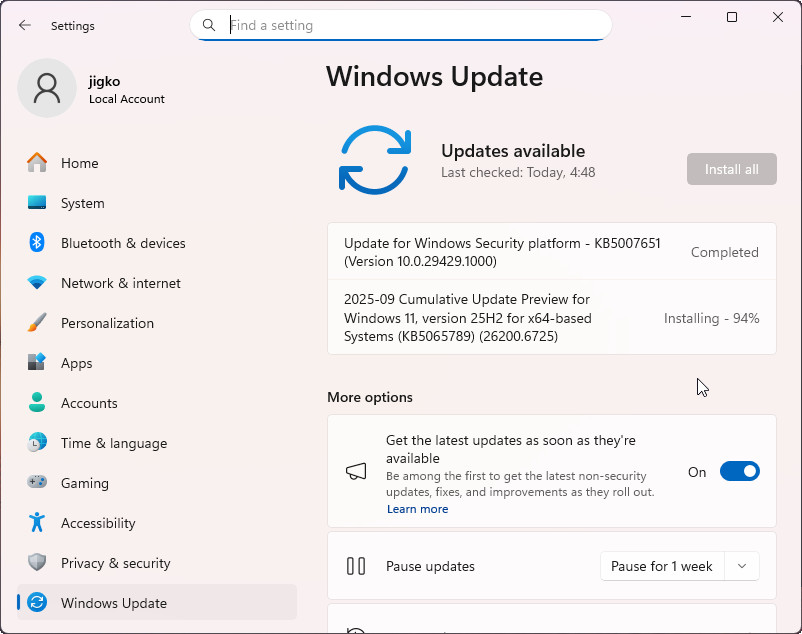
หลังการติดตั้งไปเมื่อวาน (6-10-2568) เช้าวันนี้ ก็มีการอัพเดทเพิ่มเติมอีก ไม่มีปัญหาใดๆ ครับ ชอบก็จัดไปถ้าเครื่องเก่าๆ เราพอไหวนะ
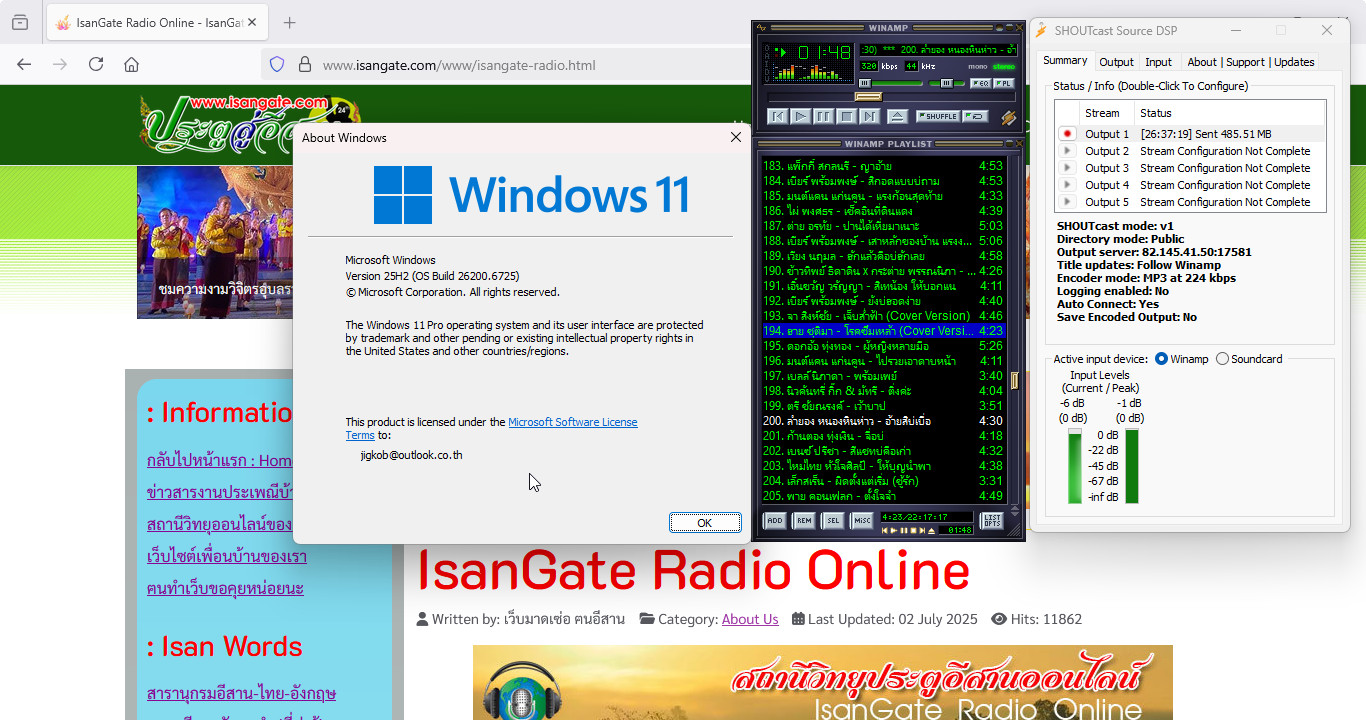
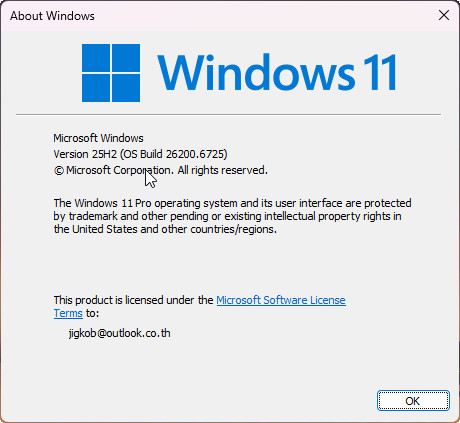
ลองตรวจสอบ Version Windows ดูหน่อยด้วยการคลิกที่ช่อง Search บน Taskbar ด้วยคำว่า Winver ก็จะมีรายงานมาด้วยหน้าต่างนี้ สำเร็จสมบูรณ์
ส่วนใครที่ยังไม่เข้าใจจากการอ่านก็ดูคลิปข้างล่างนี้ ผมก็ทำตามท่านนี้แหละ ขอบคุณครับ
แหกกฎ TPM 2.0 อัปเดต Windows 11 (25H2) บนเครื่องเก่า "ไม่รองรับ" 100% ทำได้จริง!