













 BitLocker
BitLocker เป็นคุณลักษณะของการเข้ารหัสข้อมูลแบบเต็มรูปแบบ ที่มีอยู่ใน Microsoft Windows เวอร์ชันต่างๆ เริ่มตั้งแต่ Windows Vista เป็นต้นมา ออกแบบมาเพื่อปกป้องข้อมูลโดยการเข้ารหัสข้อมูล ซึ่งมีการติดตั้งมาให้ฟรีกับ Windows 10 Pro เพราะฉะนั้น หากใครใช้ Windows 10 Home ก็จะไม่สามารถใช้ฟีเจอร์นี้ได้ อย่างไรก็ตาม การเข้ารหัสนี้จะทำต่อเมื่อผู้ใช้ได้เปิดให้คุณสมบัตินี้ทำงานด้วยตนเอง หรือผู้ดูแลระบบ (Administrator) ในองค์กรเป็นผู้เปิดใช้งาน
ตั้งแต่ Windows 11 เวอร์ชัน 24H2 เป็นต้นไป Microsoft ได้ปรับนโยบายใหม่ โดยเปิดใช้งานคุณสมบัติ Device Encryption เป็นค่าเริ่มต้นในทันทีตั้งแต่เปิดเครื่องครั้งแรก เดิมที BitLocker เคยมีเฉพาะในรุ่น Pro หรือ Enterprise แต่ตอนนี้แม้แต่ Windows 11 Home ของผมก็ถูกเข้ารหัสให้โดยอัตโนมัติเสียแล้ว (ไม่ถงไม่ถามอะไรสักคำ หัวจะปวด)
ฟังดูเหมือนจะเป็นเรื่องดี เพราะช่วยเพิ่มความปลอดภัย ป้องกันไม่ให้คนอื่นเข้าถึงข้อมูลได้ง่ายหากเครื่องถูกขโมย หรือมีการถอด SSD/HDD ของเราออกไปเสียบกับคอมพิวเตอร์เครื่องอื่น แต่ปัญหาคือ Microsoft ไม่ได้ถามผู้ใช้งานก่อนว่า จะให้เปิดหรือปิดคุณสมบัตินี้หรือไม่? แถมยังไม่แจ้งผู้ใช้ด้วยว่าระบบได้เข้ารหัสไดรฟ์ทั้งหมดไปแล้ว ส่งผลให้บางคนเผลอทำข้อมูลหายโดยไม่รู้ตัว ไม่รู้รหัสการกู้คืนไดรว์ที่ถูกล็อก บางคนต้องได้ฟอร์แมตเพื่อลงระบบปฏิบัติการใหม่ โดยสูญเสียข้อมูลไปทั้งหมดแบบน้ำตาร่วง
BitLocker ทำหน้าที่ใด
คุณสมบัติ BitLocker นี้ ทำหน้าที่ คือ คอยปกป้องข้อมูลภายในเครื่องคอมพิวเตอร์ของผู้ใช้งานด้วยวิธีการเข้ารหัส ซึ่งจะช่วยป้องกัน Data ต่างๆ จากการเข้าถึงโดยผู้ไม่ประสงค์ดี โดยการที่ตั้งค่าให้ตัวข้อมูลไม่สามารถถูกเปิดออกมาอ่านได้ หากไม่ได้รับอนุญาต หรือปลดล็อคด้วย Recovery Key
BitLocker มีความแตกต่างกับโปรแกรมเข้ารหัสอื่นๆ ตรงที่เป็นฟีเจอร์ที่ใช้ข้อมูลจาก Windows Login ในการปกป้องข้อมูล ทำให้ไม่ต้องตั้งค่า Password ใหม่เพิ่มเติม เมื่อคุณ Log in เข้าใช้งาน ทุกอย่างจะคงสภาพเหมือนเดิมปกติ ในขณะเดียวกันเมื่อคุณ Log out จากตัวเครื่องไปข้อมูลทุกๆ อย่างจะถูกเข้ารหัสปกป้องไว้ตลอดเวลา
ใครที่เหมาะกับการใช้งาน
การเข้ารหัสข้อมูลเป็นสิ่งที่สำคัญมากๆ โดยเฉพาะสำหรับองค์กรที่มีขนาดใหญ่ บริษัทข้ามชาติ ที่มีข้อมูลความลับทางการค้าเยอะๆ หากปัจจัยต่อไปนี้ตรงกับความต้องการของคุณ BitLocker อาจจะเป็นทางออกที่ใช่ และตอบโจทย์
- คุณต้องการปกป้องข้อมูลภายในอุปกรณ์คอมพิวเตอร์จากผู้ประสงค์ร้าย
- อาชีพหรือองค์กรมีข้อมูลสำคัญที่จำเป็นต้องเข้ารหัส
- ต้องการความสบายใจ ไม่ต้องกังวล
- มีไฟล์จำนวนมากที่ต้องการป้องการข้อมูล
- ใช้ Windows 10 Pro หรือ Enterprise ของแท้อยู่แล้ว
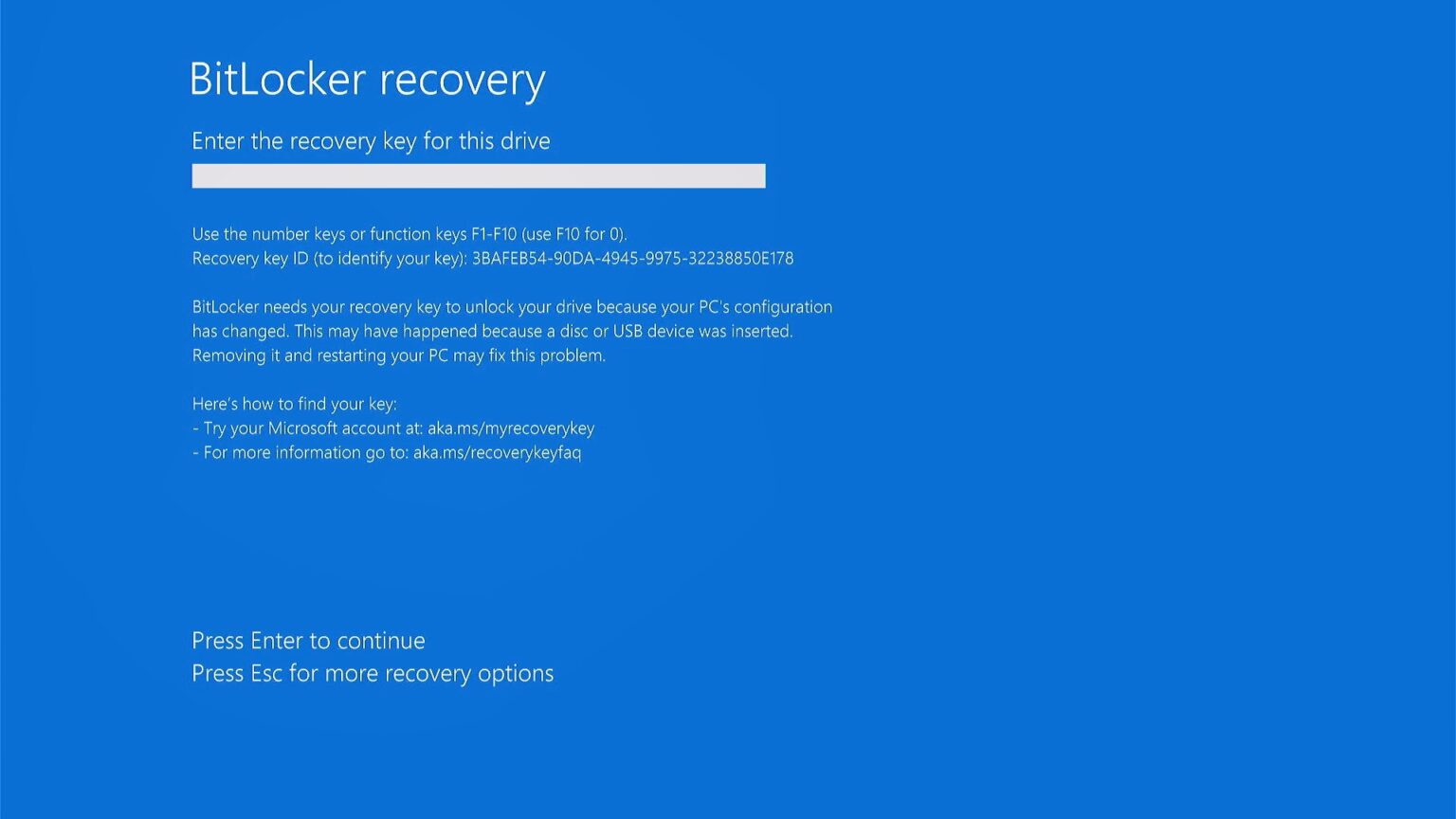
BitLocker เกิดปัญหาหลังจาก Update Windows 11 October 2025
Microsoft เตือนการอัปเดต Windows 11 25H2 และ 24H2 เดือนตุลาคม จะทำให้การกู้คืน BitLocker บนพีซีสำหรับธุรกิจเกิดขึ้น Microsoft ยืนยันปัญหาที่อาจทำให้เกิด BitLocker Recovery บน Windows 11 25H2, 24H2 และแม้แต่ Windows 10 ซึ่งหมายความว่า ระบบอาจขอให้คุณป้อนรหัสกู้คืน BitLocker แต่หากคุณไม่มีรหัส คุณจะสูญเสียข้อมูลทั้งหมด อย่างไรก็ตาม รหัส BitLocker จะถูกซิงค์กับบัญชี Microsoft (MSA) เสมอ (บัญชีผู้ใช้งานที่ติดตั้ง Windows ในฐานะ Administrator นั่นเอง)
Microsoft ยืนยันในเอกสารสนับสนุนฉบับใหม่ว่า "หลังจากติดตั้ง Windows Update ที่เผยแพร่ในวันที่ 14 ตุลาคม 2025 อุปกรณ์บางอย่างอาจพบปัญหาระหว่างการรีสตาร์ทหรือเริ่มต้นระบบ" คำแนะนำที่เชื่อมโยงนี้ จะปรากฏเฉพาะผู้ที่มีสิทธิ์การใช้งาน Microsoft 365 Business หรือ Windows 11 Enterprise เท่านั้น Microsoft ระบุว่าพีซีที่ใช้ Intel ส่วนใหญ่ได้รับผลกระทบ ในคำแนะนำ Microsoft ระบุว่าการกู้คืน BitLocker มักเกิดขึ้นกับพีซีที่ใช้ Intel ซึ่งมีฟีเจอร์ที่เรียกว่า "Connected Standby"
Connected Standby หรือที่รู้จักกันในชื่อ Modern Standby ไม่ใช่ฟีเจอร์ใหม่ พีซีสมัยใหม่ทุกรุ่นมาพร้อมกับฟีเจอร์นี้ ฟีเจอร์นี้ได้รับการพัฒนาขึ้นในช่วงแรกๆ ของ Windows 8 และได้รับการพัฒนาต่อยอดใน Windows 10
Microsoft จะไม่แจ้งให้เราทราบว่าปัญหา BitLocker เหล่านี้เชื่อมโยงกับ Modern Standby อย่างไร แต่เป็นไปได้ว่า การอัปเดตเดือนตุลาคม 2025 ได้ยกเลิกสถานะการบูตหรือ Secure Boot แต่บนเครื่อง Intel และ Modern Standby (S0) เส้นทางการอัปเดตหรือการรีสตาร์ทไม่ได้ "ระงับ BitLocker สำหรับการรีบูตหนึ่งครั้ง" อย่างถูกต้อง เหตุการณ์นี้อาจทำให้หน้าจอการกู้คืน BitLocker ปรากฏขึ้น แต่ Windows จะรีบูตโดยอัตโนมัติหลังจากที่คุณป้อนคีย์ นั่นคือทฤษฎีที่ผมคาดเดาล้วนๆ และเรายังไม่มีคำอธิบายอย่างเป็นทางการ
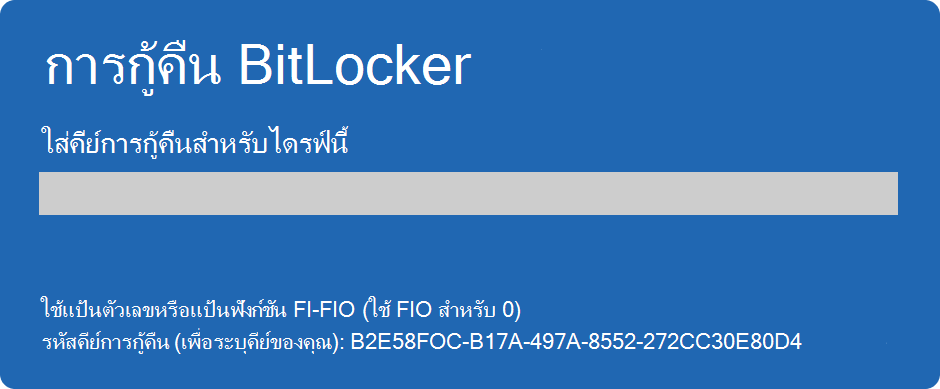
มีปัญหานี้เกิดขึ้นกับผู้ใช้งานทั่วโลก ยังไม่ชัดเจนว่า มีผู้ใช้จำนวนเท่าใดที่ได้รับผลกระทบ แต่ในกลุ่มผู้ใช้งาน Windows Latest พบโพสต์หลายโพสต์ใน Feedback Hub และฟอรัมอื่นๆ ที่แจ้งปัญหา BitLocker ตัวอย่างเช่น ผู้ดูแลระบบรายหนึ่งสังเกตเห็นว่า มีพีซี 3 เครื่องที่ประสบปัญหา BitLocker recovery หลังจากการอัพเดท Windows 11 KB5066835 ขณะป้อนคีย์กู้คืนระบบเพื่อให้พีซีบูตได้ พีซีเครื่องหนึ่งจะขอคีย์ดังกล่าวทุกวัน
จะรู้ได้อย่างไรว่า BitLocker ถูกเปิดอยู่บนพีซีแล้ว
อย่างที่ได้กล่าวไปตอนต้น พวกเราส่วนใหญ่ไม่รู้ด้วยซ้ำว่า BitLocker เปิดอยู่ตอนไหน แต่จริงๆ แล้วการตรวจสอบสถานะนั้นค่อนข้างง่าย
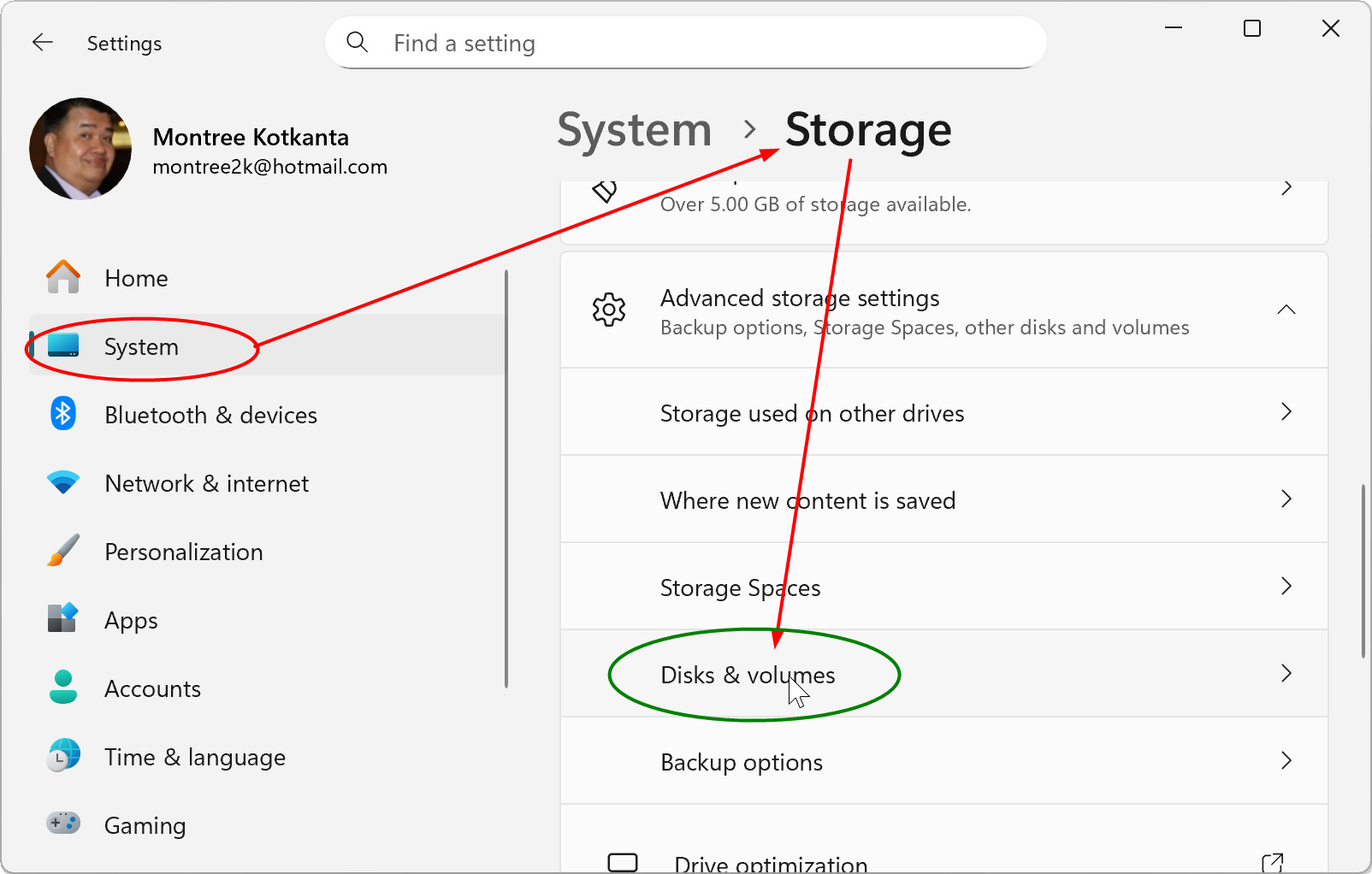
หากต้องการตรวจสอบว่า BitLocker เปิดอยู่บนพีซีของคุณหรือไม่ ให้เปิด Settings > System > Storage > Disk & Volumes เลือก ‘Properties’ ใต้โวลุ่มใดโวลุ่มหนึ่ง และหาก BitLocker ขึ้นว่า ‘Encrypted’ แสดงว่าฟีเจอร์นี้เปิดใช้งานอยู่

อีกวิธีการที่ง่ายกว่าคือ เปิด Windows Explorer คลิกดูที่ This PC ให้แสดง icon ขนาดใหญ่ ถ้าเจอรูปกุญแจบนไดรว์และมีไฟสีเขียว แสดงว่า ระบบ BitLocker ได้ทำงาน Encrypted ไว้แล้ว
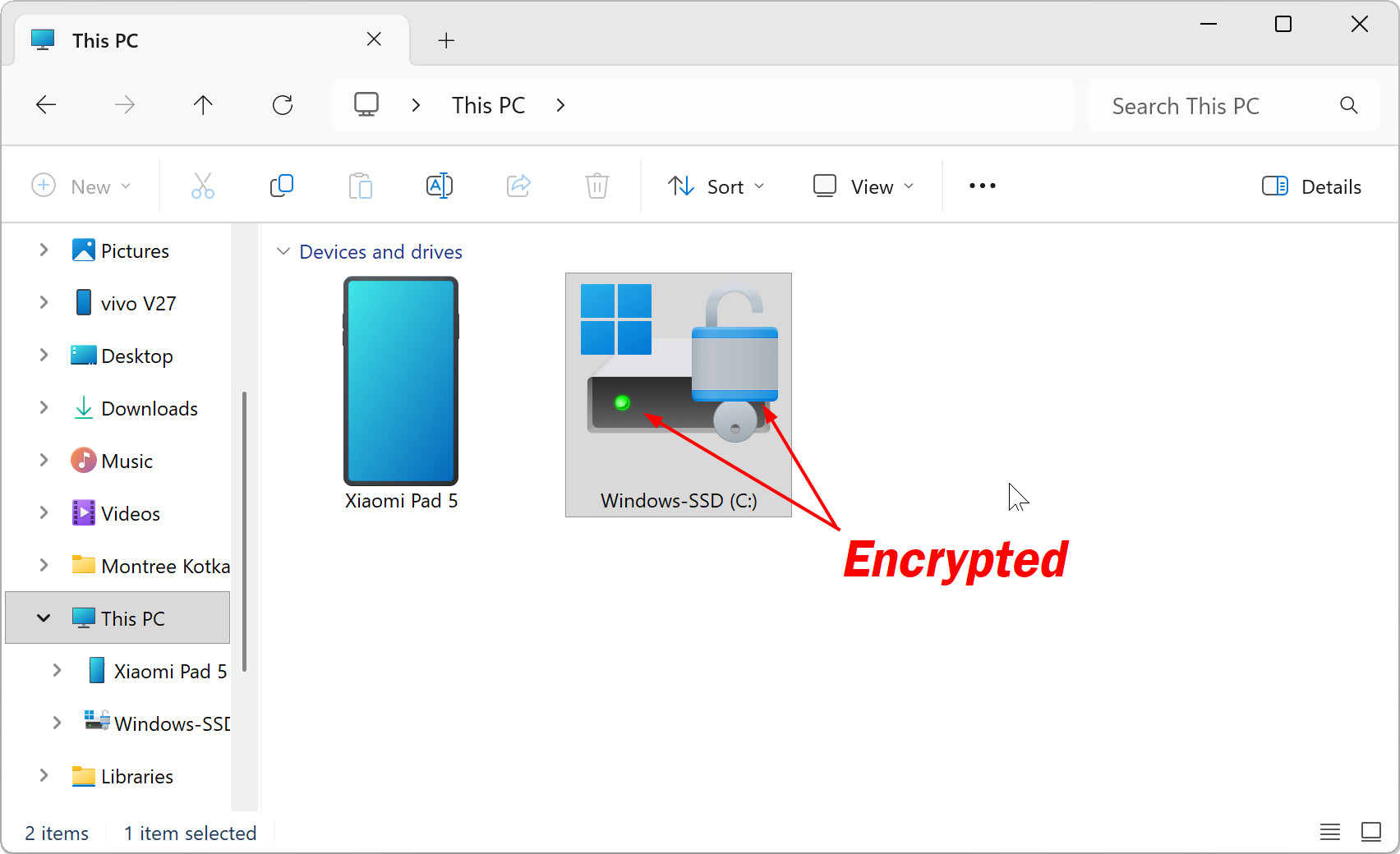
ส่วนภาพต่อไปนี้ เป็นเครื่องรุ่นเก่าที่มี CPU Intel Core i5-4670S ของผมแต่มี RAM 8GB พร้อม SSD 256GB และเป็น HDD เก็บข้อมูลอีก 3 ลูก แน่นอนมันไม่มี TPM 2.0 ไม่สามารถติดตั้งและอัพเดทเป็น Windows 11 แบบปกติไม่ได้ ต้องใช้วิธีการเลี่ยงบาลีตามที่แนะนำในบทความก่อนหน้านี้
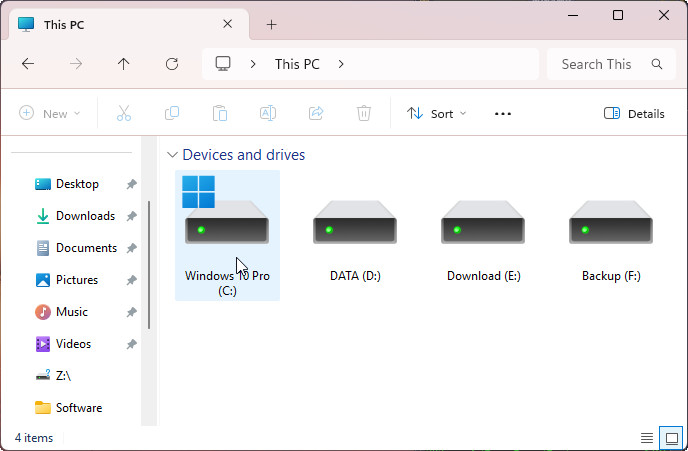
ถ้าสังเกตุดูจะพบว่า Hard drive ทุกตัวมีไฟสีเขียว (Active ทำงานปกติทุกไดรว์) แต่ไม่มีสัญลักษณ์รูปกุญแจ แสดงว่าไม่ได้ทำ Encrypted เข้ารหัสข้อมูลด้วย BitLocker แต่อย่างใด
คุณสามารถปิด BitLocker ได้เสมอ แต่ผมไม่คิดว่ามีความจำเป็น ตราบใดที่คุณมีบัญชี Microsoft หรือมีการสำรองข้อมูลคีย์กู้คืน BitLocker แยกต่างหาก คุณก็จะปลอดภัย (สำหรับผมใช้วิธีเก็บเป็นไฟล์รหัสไว้ในมือถือ/แท็ปเล็ต ส่งเป็นอีเมล์ไปไว้ในอีเมล์สำรองด้วย รวมทั้งเขียนบันทึกในสมุดไดอารี่)
BitLocker เป็นฟีเจอร์ความปลอดภัยของ Windows ที่เข้ารหัสไดรฟ์จัดเก็บข้อมูลเพื่อป้องกันความพยายามในการขโมยข้อมูล โดยทั่วไปแล้วคอมพิวเตอร์ Windows จะเข้าสู่โหมดการกู้คืน BitLocker หลังจากเปลี่ยนฮาร์ดแวร์หรืออัปเดต Trusted Platform Module (TPM) เพื่อให้สามารถเข้าถึงไดรฟ์ที่ได้รับการป้องกันได้อีกครั้ง
วิธีการปิด BitLocker ใน Windows 11 Pro
- คลิกขวาที่ไดรฟ์ที่ต้องการใน File Explorer แล้วเลือก Manage BitLocker
- ระบบจะเปิด Control Panel ที่แสดงรายการไดรฟ์ทั้งหมดพร้อมสถานะ BitLocker ของแต่ละไดรฟ์
- เลือกไดรฟ์ที่ต้องการและเลือก Turn off BitLocker
- ถ้าไดรฟ์ถูกล็อก ระบบจะให้ใส่รหัสก่อน ถ้าคีย์ถูกบันทึกไว้ในบัญชี Microsoft ระบบจะปลดล็อกโดยอัตโนมัติ
- หากระบบหาคีย์ไม่เจอ จะต้องกรอกด้วยตนเอง
เอาล่ะ! สำหรับคนที่ใช้งานตามบ้านที่ไม่ได้อยู่ในองค์กรใดๆ ข้อมูลที่มีก็สำคัญล่ะ แต่ก็ไม่จำเป็นต้องเข้ารหัสขนาดนั้น เมื่อตรวจสอบพบว่า มีการ Encrypted จาก BitLocker ไว้แล้ว ไม่อยากจดจำรหัสที่ โ ค ต ร ยาว (อักขระจำนวน 48 ตัว) จำยากมากๆ เราสามารถปิดการเข้ารหัสนี้ได้
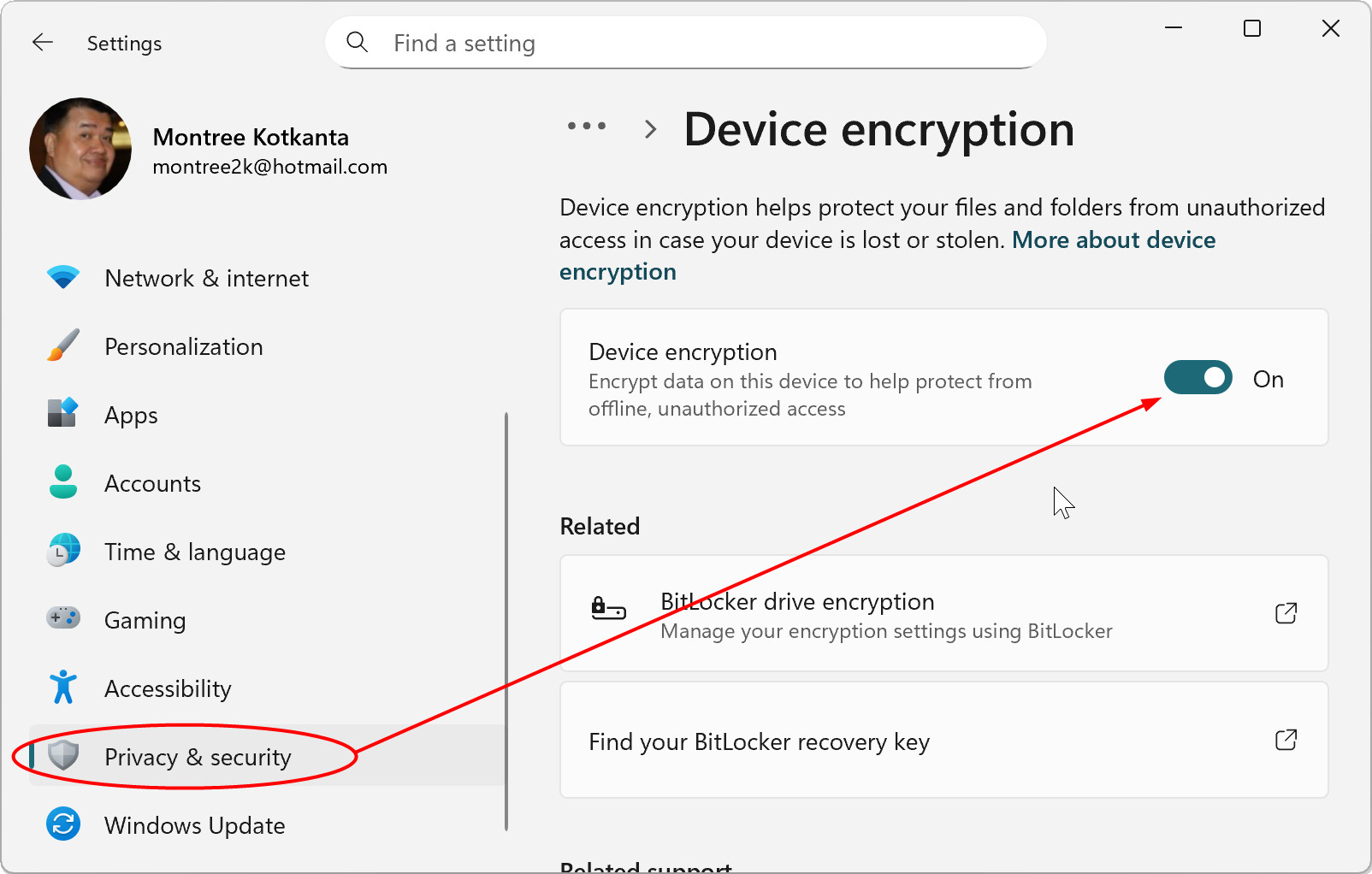
ไปที่ Setting > Privacy & security ดูที่กรอบ Device encryption ถ้ามันเปิด On แสดงว่าเปิดทำงานก็เลื่อนมาเป็น Off เสียก็จบปัญหา แต่.. แต่.. มีปัญหาว่า โดนล็อกไปแล้ว มาเจอปัญหาตอน Restart เครื่องมาติดอยู่หน้านี้ Boot ไม่ได้ทำไงล่ะ Microsoft ช่วยด้วย คลิกที่นี่จ๊ะ