|
การทำไฟล์อิมเมจของโปรแกรมติดตั้งไว้ใช้งานเก็บไว้ในฮาร์ดดิสก์อาจจะไม่สะดวกนักในการใช้งาน มีหลายท่านถามมาว่าจะเขียนลงซีดีไว้เลยได้ไหม ใช้เมื่อไหร่ก็ค่อยบูตด้วยแผ่นให้มองเห็นซีดีรอมแล้วคลายไฟล์มาใช้ได้เลย ได้เลยครับแต่ผมมีข้อเสนอที่ดีกว่านั้นคือทำให้แผ่นซีดีนี้บูตเครื่องได้เลย เก็บทั้งไฟล์อิมเมจและไฟล์โปรแกรม Ghost ไว้เลย
 ขั้นเตรียมการ ขั้นเตรียมการ
สิ่งที่ท่านต้องเตรียมก่อนการเขียนซีดี (แน่นอนต้องมีเครื่องเขียนซีดีในเครื่องของท่าน พร้อมโปรแกรมสำหรับการเขียนซีดี ขอแนะนำ Nero BurningROM ครับ ตัวอื่นก็ใช้ได้แล้วแต่ถนัด) มีดังต่อไปนี้
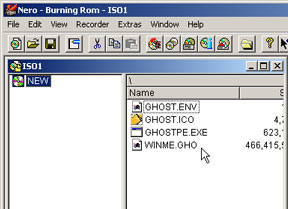
- โปรแกรม Norton Ghost เวอร์ชั่นล่าสุด เท่าที่จะหาได้ควรเป็นเวอร์ชั่น 7 ขึ้นไปครับ (ตัวอย่างนี้ใช้เพียง 3 ไฟล์ คือ Ghost.env, ghost.ico, ghostpe.exe)
- ไฟล์อิมเมจของโปรแกรมที่ต้องการ แนะนำให้ท่านทำไฟล์แบบบีบอัดสูงสุดนะครับจะได้มีขนาดเล็กลงในแผ่นซีดีแผ่นเดียวเพียงพอเลย (ไม่เกิน 650 เมกกะไบต์)
- แผ่นดิสเก็ต Startup ของระบบปฏิบัติการที่คุณใช้ อาจเป็น Windows 98, ME ก็ได้ (จำเป็นในการสร้างแผ่นซีดีบูตครับ)
- แผ่นซีดีเปล่าๆ ขนาดสัก 700 เมกกะไบต์ 1 แผ่น
ขั้นปฏิบัติการเขียนแผ่นซีดี
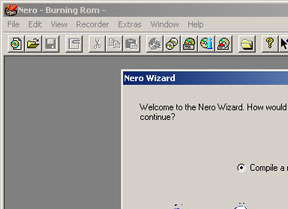
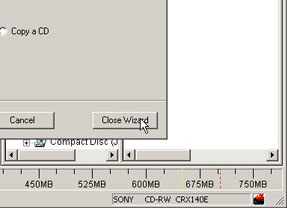
- เมื่อเตรียมพร้อมแล้วก็เปิดโปรแกรม Nero BurningROM ขึ้นมา จะพบกับ Wizard ดังภาพ ให้คลิกที่ Close Wizard ไปเลย เราจะกำหนดเองครับ
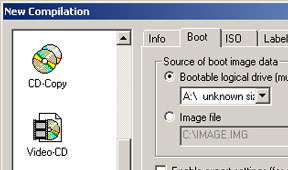
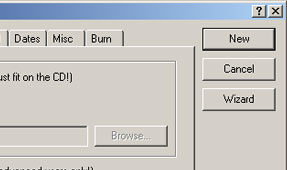
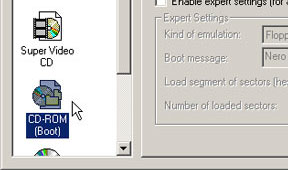
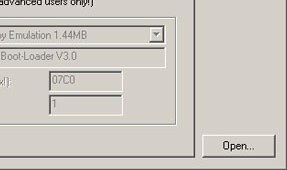
- จะพบกับกรอบ New Compilation ให้เลื่อนสครอลบาร์ด้านซ้ายมือไปหาไอค่อน CD-ROM (Boot) แล้วคลิก เลือก ทางฝั่งขวาจะเห็นว่าโปรแกรมจะระบุให้เราเตรียมแผ่นดิสเก็ตบูตไว้ที่ไดรว์ A: จากนั้นคลิกที่ปุ่ม New ได้เลย
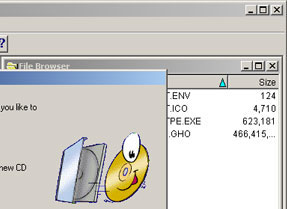
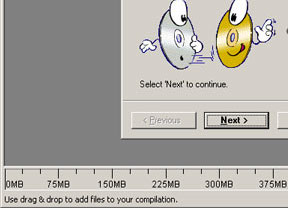
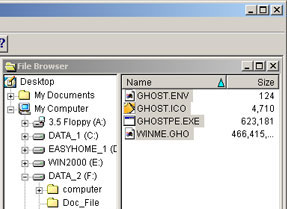
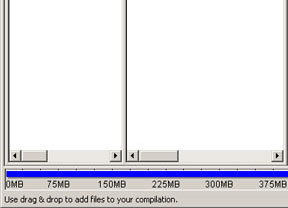
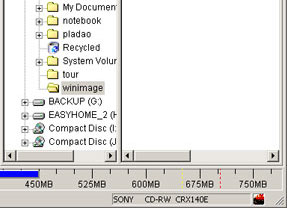
- จากนั้นก็จัดการนำไฟล์โปรแกรม Norton Ghost 3 ไฟล์ที่เตรียมไว้แล้ว และไฟล์อิมเมจมาใส่ในโปรเจกต์ของเราได้เลยดังภาพข้างล่างนี้ (คำแนะนำคือ บีบอัดไฟล์ด้วย Ghost เวอร์ชั่นใด ควรจะนำไฟล์เวอร์ชั่นนั้นมาลงในแผ่นครับ ใช้เวอร์ชั่นสูงกว่าได้)
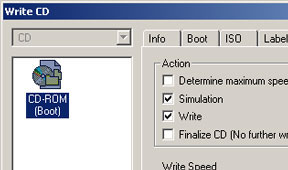
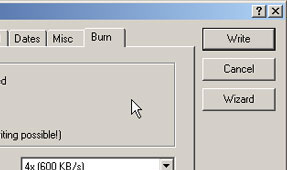
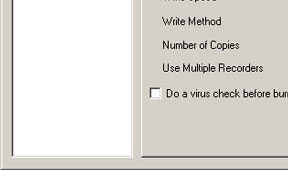
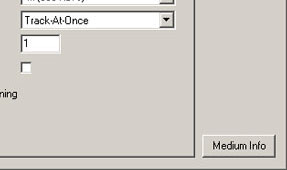
- คลิกที่เมนู File > Write CD.. เลือกความเร็วที่เหมาะสมในการเขียน จะทำไว้หลายแผ่นก็เปลี่ยนตัวเลขในช่อง Number of Copies แล้วคลิกที่ปุ่ม Write เพื่อเขียนซีดีต่อไป
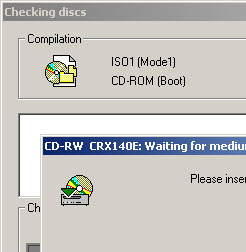
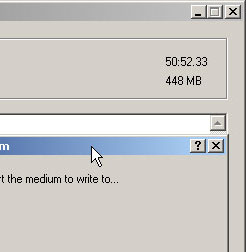
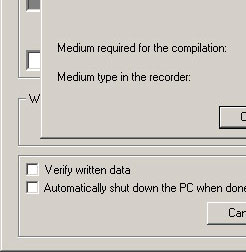
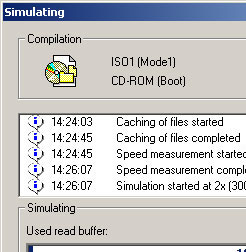
- ถ้าคุณยังไม่ใส่แผ่นซีดีเปล่าลงไป โปรแกรมจะถามหาแผ่นซีดี อย่าลืมใส่แผ่นดิสเก็ต A: ไว้ให้เรียบร้อย โปรแกรมจะเริ่มทำการทดสอบก่อนเขียน
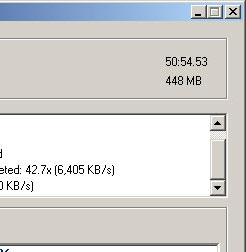
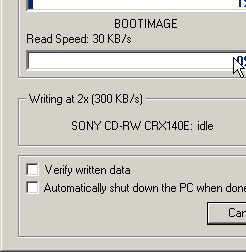
- เมื่อทดสอบเส็จเรียบร้อยแล้วโปรแกรมจะปรับความเร็วให้เหมาะสมกับแผ่นซีดีนั้นให้โดยอัตโนมัติ แต่ไม่เร็วกว่าที่เครื่องเขียนจะทำการเขียนได้ นั่งรอไปจนกว่าจะเสร็จครับ
ทดลองบูตด้วยแผ่นซีดีที่เขียนไว้ดูว่าใช้การได้หรือไม่ (ต้องปรับค่าที่ไบออสให้บูตด้วยซีดีรอมก่อนนะครับ) ก็เป็นอันว่าคุณได้แผ่นแบคอัพโปรแกรมไว้ใช้งานแล้ว สะดวกกว่ากันเยอะเลยครับ
|