|
 การใช้โปรแกรม Ghost ผ่าน Lan (4) การใช้โปรแกรม Ghost ผ่าน Lan (4)
โปรแกรม Norton Ghost นอกจากจะสามารถทำการโคลนนิ่งฮาร์ดดิสก์แบบหนึ่งต่อหนึ่งได้แล้ว คุณยังสามารถทำการโคลนนิ่งผ่านเครือข่ายได้ด้วยการใช้คุณสมบัติที่เรียกว่า Ghost Multicast จากเวอร์ชั่นเต็ม (ไปดาวน์โหลดมาใช้ก่อนนะจากที่เดิม) วิธีการนี้ต้องขอบคุณ คุณสุรพงษ์ บัวขาว แห่งเว็บ Sim & Tom ที่เอื้อเฟื้อข้อมูลทั้งหมด
ผมเอามาขยายต่อเพื่อให้เรื่องนี้จบอย่างสมบูรณ์เท่านั้น (เนื้อหาทั้งหมดต่อไปนี้เป็นของคุณสุรพงษ์ ผมนำมาปรับปรุงใหม่รวมทั้งเพิ่มเติมภาพประกอบอีกนิดหน่อย มีปัญหาอย่างไรส่งคำถามไปยังคุณสุรพงษ์ที่อีเมล์ nobita_sh@hotmail.com หรือ

|
การทำแผ่นบูตเครื่องลูกในเครือข่าย
|
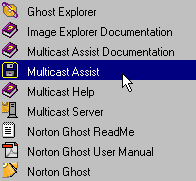
- เริ่มต้นกันที่การทำแผ่นบูตด้วยการเปิดโปรแกรม Ghost Multicast Assist จากเมนู Start > Programs > Ghost > Ghost Multicast Assist ดังภาพ
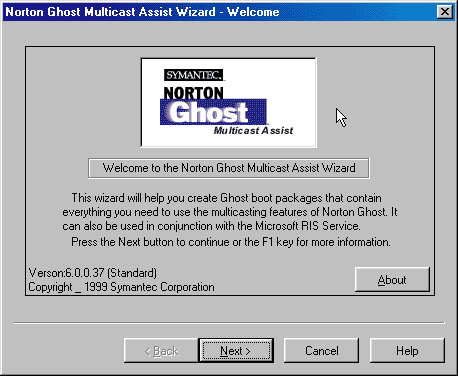
- จะปรากฏกรอบต้อนรับเข้าสู่โปรแกรม คลิก Next ได้เลย
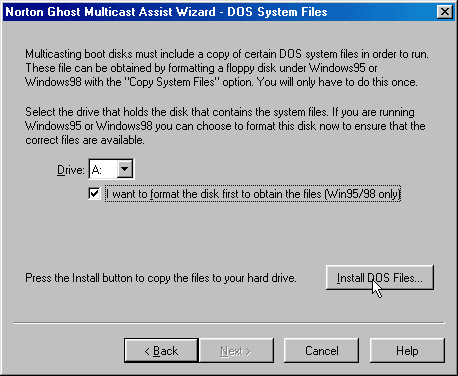
- ต่อไปจะเป็นการทำแผ่นบูตสำหรับเครื่อง ถ้าคุณใช้ Windows 95,98 คุณสามารถฟอร์แมตแผ่นและ Copy System Files ได้ด้วยการคลิกที่ปุ่ม Install DOS files...
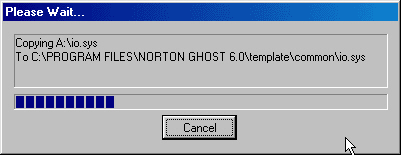
- ขั้นตอนนี้จะเป็นการเตรียมไฟล์ Systems ไปเก็บในโฟลเดอร์ Template ไว้ก่อน
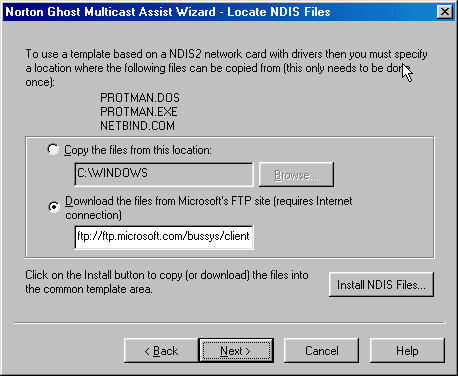
- ขั้นตอนต่อไปจะเป็นการ Copy ไฟล์ที่ต้องใช้สำหรับการต่อเข้ากับเครือข่ายเช่น Protman.dos, Protman.exe, Netbind.com ให้เลือกจากเครื่องของคุณในโฟลเดอร์ C:\Windows แต่ถ้าไม่มีเห็นทีจะต้องอาศัยการดาวน์โหลดจากอินเทอร์เน็ตจากไซต์ไมโครซอฟท์ครับ
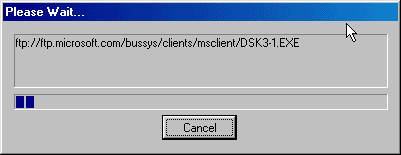
- เครื่องผมไม่มีจึงต้องดึงไฟล์จาก ftp.microsoft.com มาใช้งานครับ
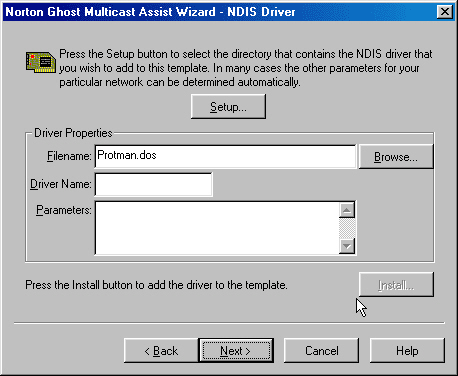
- ต่อไปก็จะเป็นการติดตั้งไฟล์ NDIS Driver ที่เรามีจากการดาวน์โหลดหรือในวินโดว์ของเราเพื่อใช้ในการบูต แล้วคลิก Next ได้เลย
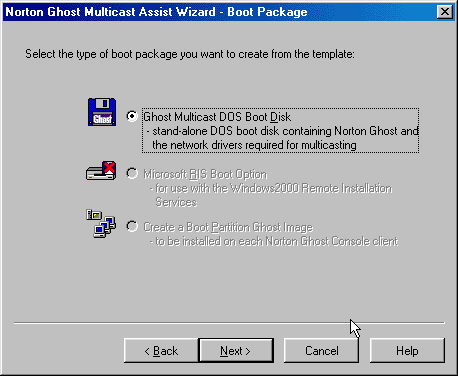
- ขั้นนี้เป็นการให้โปรแกรมทำแผ่นบูต โดยจะโหลดไฟล์ที่เตรียมไว้แล้วในโฟลเดอร์ Template ลงในแผ่น A: คลิกที่ Next ต่อไปเลย
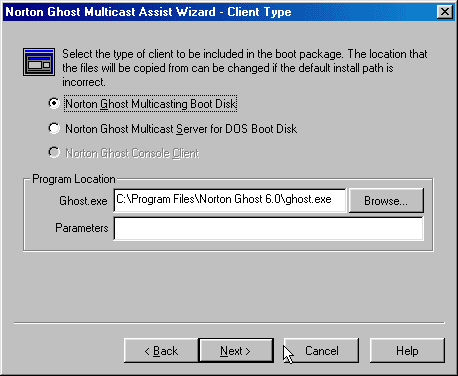
- เช็กบ็อกเลือกหัวข้อแรก และคลิกที่ปุ่ม Browse เพื่อระบุโฟลเดอร์เก็บโปรแกรม Ghost คลิก Next
 Back | Next Back | Next 
|