|
 การใช้โปรแกรม Ghost ผ่าน Lan (6) การใช้โปรแกรม Ghost ผ่าน Lan (6)
โปรแกรม Norton Ghost นอกจากจะสามารถทำการโคลนนิ่งฮาร์ดดิสก์แบบหนึ่งต่อหนึ่งได้แล้ว คุณยังสามารถทำการโคลนนิ่งผ่านเครือข่ายได้ด้วยการใช้คุณสมบัติที่เรียกว่า Ghost Multicast จากเวอร์ชั่นเต็ม (ไปดาวน์โหลดมาใช้ก่อนนะจากที่เดิม) วิธีการนี้ต้องขอบคุณ คุณสุรพงษ์ บัวขาว แห่งเว็บ Sim & Tom ที่เอื้อเฟื้อข้อมูลทั้งหมด
ผมเอามาขยายต่อเพื่อให้เรื่องนี้จบอย่างสมบูรณ์เท่านั้น (เนื้อหาทั้งหมดต่อไปนี้เป็นของคุณสุรพงษ์ ผมนำมาปรับปรุงใหม่รวมทั้งเพิ่มเติมภาพประกอบอีกนิดหน่อย มีปัญหาอย่างไรส่งคำถามไปยังคุณสุรพงษ์ที่อีเมล์ nobita_sh@hotmail.com หรือ

|
การตั้งค่าในเครื่องแม่ Ghost Server
|
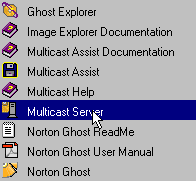
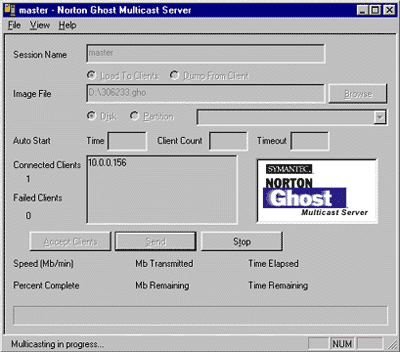
- การติดตั้งปรับแต่งในเครื่องที่เก็บ Image File และทำหน้าที่เป็นเครื่องแม่ข่ายเริ่มด้วยการเปิดโปรแกรม Norton Ghost > Multicast Server
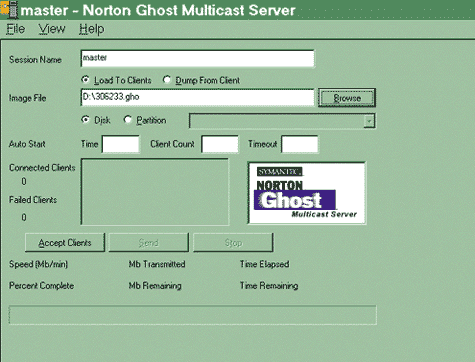
- ในช่อง Session Name ใส่ชื่อของเครื่องแม่ข่ายในตัวอย่างใช้ Master ในช่อง Image File คลิกที่ปุ่ม Browse เพื่อเลือกไดรว์ที่เก็บไฟล์อิมเมจ
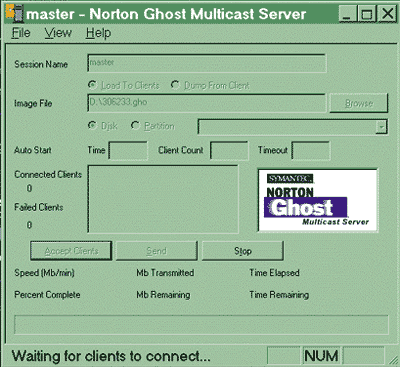
- แล้วคลิกที่ปุ่ม Accept Clients เพื่อรอให้เครื่องลูกข่ายต่อเชื่อมเข้ามา ถ้าไม่คลิกปุ่มนี้เครื่องลูกจะติดต่อไม่ได้
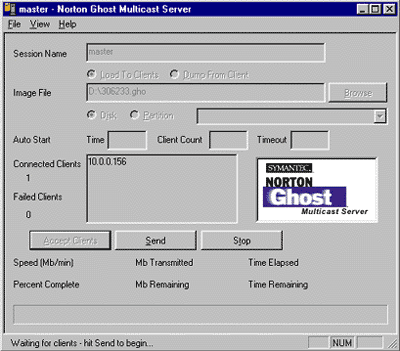
- เมื่อมีเครื่องต่อเชื่อมเข้ามาก็จะปรากฏหมายเลข IP ของเครื่องลูกข่าย (สังเกตได้ว่าปุ่ม Send & Stop จะเปลี่ยนจากเทาเป็นดำ) รอจนกว่าเครื่องลูกทุกเครื่องจะบูตติดต่อเข้ามาจนครบ
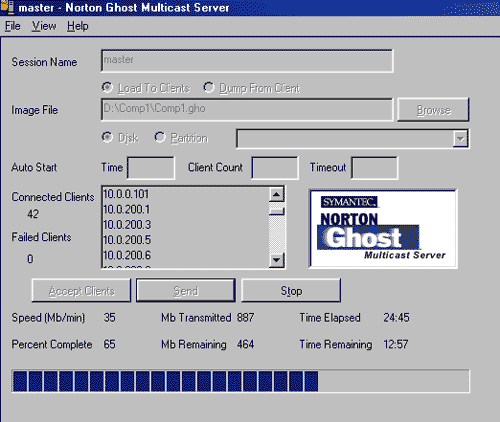
- เมื่อเสร็จสิ้นครบทุกเครื่องแล้วก็จัดการคลิกที่ปุ่ม Send ได้เลยแล้วก็นั่งรอจนกว่าจะเสร็จสิ้นครบทุกเครื่อง
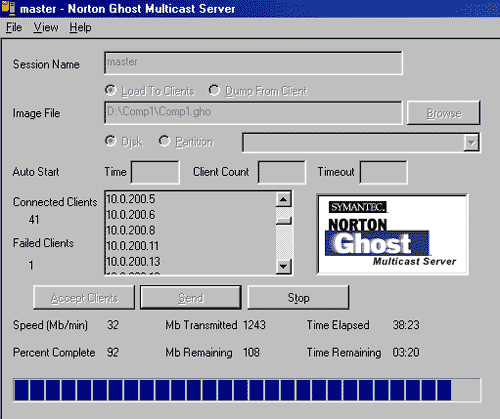
- โปรแกรมจะรายงานสถานะของการส่งไฟล์อิมเมจไปยังเครื่องลูก โดยบอกระยะเวลาและเปอร์เซนต์ของไฟล์ที่ส่งไปแล้ว ให้ทราบ
- ในระหว่างการโคลนนิ่งถ้ามีเครื่องใดขาดการติดต่อหรือมีปัญหาโปรแกรมจะรายงานให้ทราบ เราค่อยไปแก้ไขเแพาะเครื่องนั้นในภายหลัง
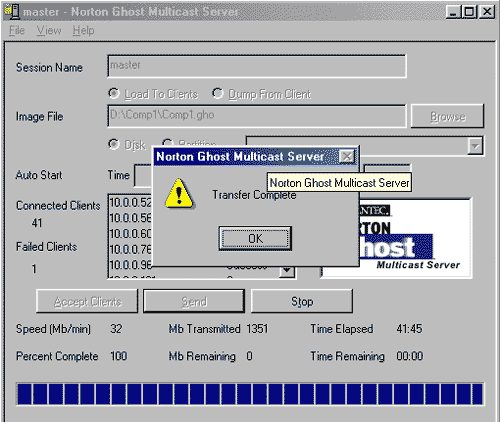
- เมื่อเสร็จแล้วก็คลิกปุ่ม OK ได้เลย คุณต้องไปรีสตาร์ทเครื่องทุกเครื่องให้ทำงานจากฮาร์ดดิสก์ที่เราโคลนนิ่งไปได้เลย จะเห็นว่าจากขั้นตอนที่ 4 และ 5 ต้องรอการทำงานที่เครื่องลูกก่อน
เราไปดูว่าจะบูตเครื่องลูกอย่างไร (ก่อนการทำตามขั้นตอนที่ 4) ในหน้าต่อไปคลิกที่ Next เลย
 Back | Next Back | Next 
|