












Why do USB ports have different colors?
เมื่อก่อนก็ไม่เคยสังเกตความแตกต่างของ Port USB หลังเครื่องคอมพิวเตอร์มากนัก ยุคแรกๆ ก็มี Port USB A แบบมีสีขาว ใช้ต่อกับอุปกรณ์ภายนอกต่างๆ ทั่วไปทั้ง เมาส์ คีย์บอร์ด External HDD, CD ถัดมาอีกยุคหนึ่งก็จะมีแบบช่องเสียบสีดำที่ว่าเร็วขึ้น และมีสีน้ำเงินที่เร็วมากกว่า เพื่อให้ทันกับความเร็วในการอ่านและเขียนของอูปกรณ์เก็บข้อมูลภายนอกอย่าง ฮาร์ดดิสก์แบบจานหมุน (HDD) มาเป็นฮาร์ดดิสก์แบบโซลิดสเตท (SSD) แต่วันนี้ ความเร็วที่เคยเร็วในอดีตชักจะไม่ทันใจเลยมีการออกมาตรฐานของ USB เวอร์ชั่นใหม่ๆ มาเพิ่มเติมมากขึ้น และแน่นอนสำหรับคนที่ไม่ใช่สายเทคย่อมมีความงุนงงว่ามันใช้แตกต่างกันอย่างไร เราเลือกใช้เหมาะสมหรือเปล่า?
ความสำคัญของรหัสสีบอกอะไร
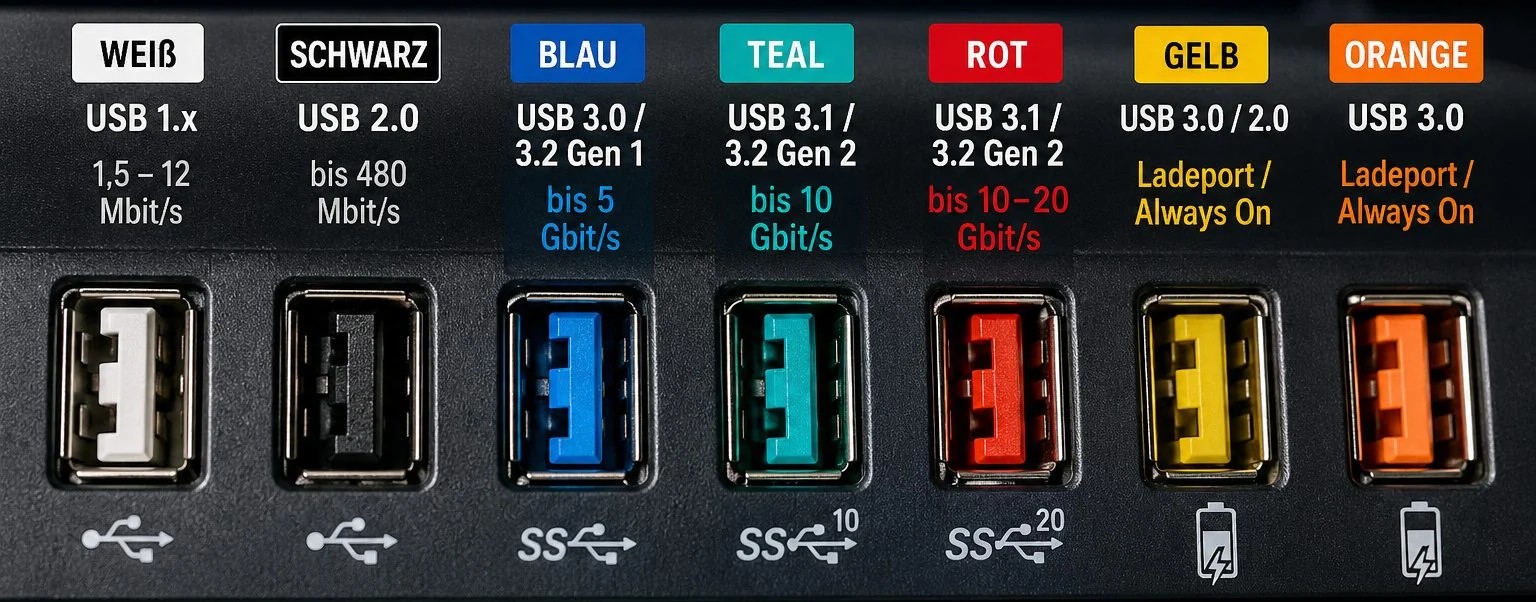
ในการใช้งานเครื่องคอมพิวเตอร์ตั้งโต๊ะ (PC) ในชีวิตประจําวันเป็นเวลาหลายปี : สีขาว ย่อมาจากพอร์ต USB 1.x เก่ามาก, สีดํา สําหรับ USB 2.0, สีฟ้า สําหรับ USB 3.x และ สีแดง หรือ สีเหลือง บ่อยครั้งสําหรับพอร์ตที่เร็วขึ้นหรือขับเคลื่อนอย่างต่อเนื่อง การจําแนกประเภทนี้ไม่ได้ถูกสร้างขึ้นทั้งหมด แต่ก็ไม่ใช่กฎที่ยากและรวดเร็ว
ประเด็นสําคัญคือ : USB Implementers (USB-IF) ไม่ได้กําหนดสีเฉพาะสําหรับพอร์ต USB-A คลาสสิก สําหรับพอร์ต SuperSpeed USB-A สีน้ําเงินได้รับการแนะนําอย่างชัดเจนในสภาพแวดล้อม USB 3.0 เพื่อให้ง่ายต่อการแยกแยะระหว่างพอร์ต USB 2.0 และ USB 3.0 บนระบบเดียวกัน อย่างไรก็ตามในเวลาเดียวกัน USB-IF ปล่อยให้ผู้ผลิตตัดสินใจอย่างชัดเจนว่า พวกเขาใช้ความแตกต่างนี้อย่างไร หรือกล่าวอีกนัยหนึ่ง สีน้ําเงินเป็นอนุสัญญามากกว่าข้อกําหนดที่เข้มงวด สิ่งนี้ยังอธิบายได้ว่า "ทําไม Mainboard Case หรือ Laptop จํานวนมากในปัจจุบันจึงมีพอร์ตสีดําทั้งหมด" แม้ว่าในทางเทคนิคแล้วมาตรฐานที่แตกต่างกันจะส่งผลดี/เสียให้กับผู้ใช้งานไม่มากก็น้อย
เรามาดูความชัดเจนในเรื่องสีนี้กันหน่อย
- สีขาาและสีดำเป็นมาตรฐานยุคเริ่มต้น ในการใช้งานประจําวัน Port USB สีขาว เป็น USB 1.0 หรือ 1.1 ในอดีตครอบคลุมความเร็วต่ําที่ 1.5 Mbit/s และ Full Speed ที่ 12 Mbit/s. ใช้งานร่วมกับคีย์บอร์ด เมาส์ และอุปกรณ์ต่อพ่วงพื้นฐานเท่านั้น ระบบสมัยใหม่แทบไม่มีบทบาทในหมวดหมู่นี้อีกต่อไป พอร์ตสีดํามักจะเป็นตัวแทนของ USB 2.0 เริ่มต้นในปี 2000 มาตรฐานนี้แนะนํา Hi-Speed USB ที่มีความเร็วถึง 480 Mbit/s และยังคงแพร่หลายอยู่ในปัจจุบัน โดยเฉพาะอย่างยิ่งสําหรับเมาส์ คีย์บอร์ด หูฟัง เครื่องพิมพ์ หรืออุปกรณ์ต่อพ่วงอื่นๆ อย่างไรก็ตามสําหรับการจัดเก็บข้อมูลจํานวนมากและรวดเร็ว USB 2.0 เป็นคอขวดมานานแล้ว
- สีฟ้าเป็นสีที่บ่งบอกว่า SuperSpeed พอร์ต USB-A สีน้ําเงิน น่าจะเป็นตัวบ่งชี้สีที่รู้จักกันดีที่สุด ในทางปฏิบัติมันมักจะย่อมาจาก USB 3.0 นั่นคือสิ่งที่ต่อมาเปลี่ยนชื่อเป็น USB 3.1 Gen 1 และต่อมาคือ USB 3.2 Gen 1 ในทางเทคนิคความเร็วมันยังคงอยู่ที่ 5 Gbit/s USB-IF ยังคงดําเนินต่อไปอย่างชัดเจนในระดับ 5 Gbit/s เป็นการจําแนกประเภทมีความเหมาะสมกับ แหล่งข้อมูลหรือวิดีโอเก่าๆ ที่ยังไม่มีความคมชัดมากนัก
- สีเขียวอมฟ้า สีแดง สีเหลือง และสีส้ม มาตรฐานที่สร้างความสับสนไม่น้อย พอมาถึงยุคปัจจุบันผู้ผลิตก็จะสร้าง Port USB-A ที่สับสนมากขึ้น สีเขียวอมฟ้า, แดง, เหลือง หรือสีส้มปรากฏบนเมนบอร์ดและแล็ปท็อปจํานวนมาก และมักจะระบุความหมายที่ระดับความเร็วหลากหลาย เช่น USB 3.2: 5 Gbit/s, 10 Gbit/s และ 20 Gbit/s USB-IF อธิบายอย่างชัดเจนว่าเป็น USB 3.2 Gen 1, Gen 2 และ Gen 2×2
การจำแนกสีของ Port USB-A ที่ USB-IF อธิายมีดังนี้
| Color | Typical Practical Meaning | Realistic classification |
|---|---|---|
| White | USB 1.0 / 1.1 | Historically plausible, practically irrelevant today |
| Black | USB 2.0 (480 Mbit/s) | Very common |
| Blue | USB 3.x at 5 Gbit/s | Most robust, as recommended by USB-IF |
| Teal | Often 10 Gbps | Manufacturer convention, not a mandatory standard |
| Red | Often faster USB 3.x or “Always On” | Manufacturer-dependent |
| Yellow | Often “Sleep-and-Charge” / supplies power in standby | Common on laptops, but not standardized |
| Orange | Often a charging port / Always On | Also manufacturer-dependent |
สีแดง สีเหลือง และ สีส้ม มักใช้สําหรับพอร์ตที่จ่ายพลังงานแม้ในขณะที่ปิดอุปกรณ์แล้ว เช่น เพื่อชาร์จสมาร์ทโฟน ชุดหูฟัง หรือพาวเวอร์แบงค์ สิ่งนี้สมเหตุสมผลในทางปฏิบัติ แต่มันไม่ใช่กฎที่กำหนดตายตัว ผู้ผลิตบางรายเชื่อมโยงสีกับฟังก์ชั่นการชาร์จอื่นๆ บ้างก็เพื่อกำหนดอัตราการส่งข้อมูลที่สูงขึ้น เช่น 20 Gbit/s กับ USB 3.2 Gen 2×2 โดยทั่วไปจะผูกติดอยู่กับ USB-C ไม่ใช่พอร์ต USB-A แบบคลาสสิก
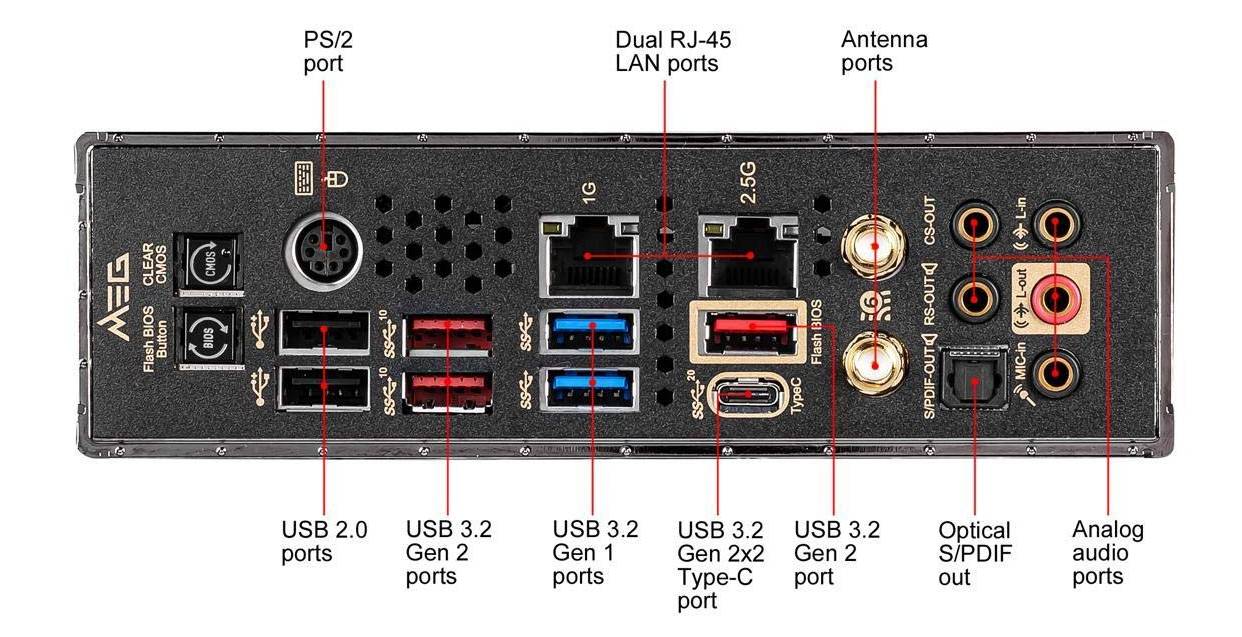
สำหรับการซื้อหา PC, Laptop ในปี 2026 ประการแรก ให้คำนึงถึงการติดฉลากบอกอัตราข้อมูลเฉพาะ เช่น 5 Gbps, 10 Gbps และ 20 Gbps รวมถึง USB-C ข้อกําหนดด้านประสิทธิภาพเพิ่มเติมสําหรับ Power Delivery เป็นวิธีที่ดีกว่าที่จะพึ่งพาการตีความสี ประการที่สอง แผ่นข้อมูลจําเพาะสําหรับเมนบอร์ด แล็ปท็อป หรือแผงด้านหน้า โดยเฉพาะอย่างยิ่งกับกรณีฮับและระบบ OEM สีพอร์ตไม่น่าเชื่อถือแล้ว ประการที่สาม การเชื่อมต่อแพลตฟอร์มที่แท้จริง Port 10 Gbps มีประโยชน์เพียงเล็กน้อย หากนำไปต่อกับอุปกรณ์ภายนอกที่ส่งข้อมูลช้า เช่น HUB, HDD, DVD จึงควรพิจารณาด้วย
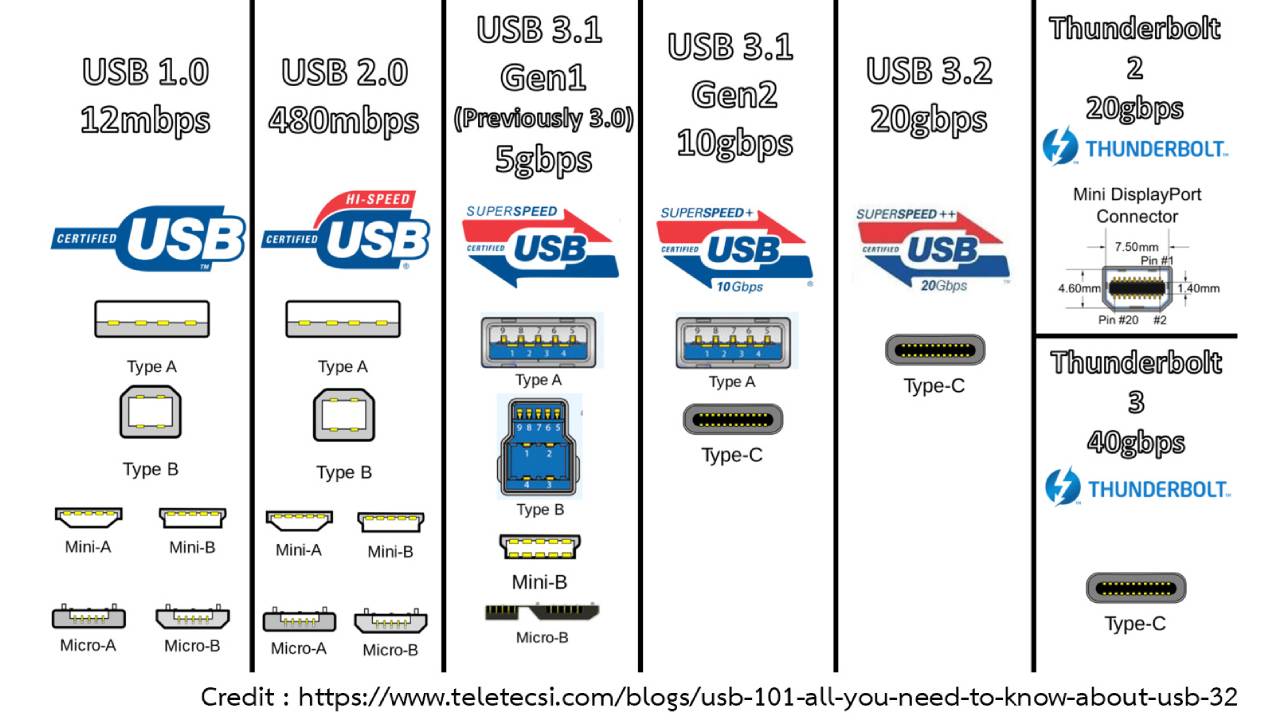
จากภาพข้างบนสามารถจำแนกออกมาได้เป็นดังนี้
- USB 3.1 Gen 1 หรือ SuperSpeed USB มีความเร็วสูงสุดอยู่ที่ 5 Gbps
- USB 3.1 Gen 2 หรือ SuperSpeed USB+ มีความเร็วสูงสุดที่ 10 Gbps
- USB 3.2 มีความเร็วสูงสุดที่ 20 Gbps และมีการแบ่งออกย่อยมาอีกดังนี้
- USB 3.2 Gen 1×1 มีความเร็วสูงสุดที่ 5Gbps ใช้ได้กับ USB Type-A,Type-C และ Micro USB
- USB 3.2 Gen 1×2 มีความเร็วสูงสุดที่ 10 Gbps พบบน USB-C เท่านั้น
- USB 3.2 Gen 2×1 มีความเร็วสูงสุดที่ 10 Gbps ใช้ได้กับ USB Type-A,Type-C และ Micro USB
- USB 3.2 Gen 2×2 มีความเร็วสูงสุดที่ 20 Gbps พบบน USB-C เท่านั้นและเป็นพอร์ตมาตรฐานที่ใช้อย่างแพร่หลายเพราะสามารถส่งสัญญาณภาพ เสียง และถ่ายโอนข้อมูลได้อย่างรวดเร็วในพอร์ตเดียว และชาร์จไฟให้กับอุปกรณ์ต่อพ่วงต่างๆได้ในเวลาเดียวกัน
- USB 4 เป็นเทคโนโลยีที่ใช้ได้กับหัวเสียบ USB-C และ/หรือ Thunderbolt เท่านั้นและมีความเร็วสูงสุดที่ 40 Gbps
- USB 4 v2 เป็นเทคโนโลยีที่ใช้ได้กับหัวเสียบ USB-C และ/หรือ Thunderbolt มีความเร็วสูงสุดที่ 80 Gbps
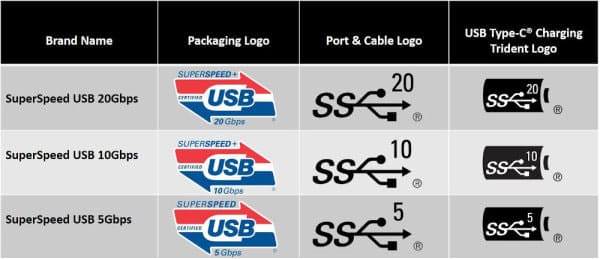
โดยทั่วไปแล้วแนะนำให้ดูว่า USB นั้นเป็น Type อะไร และต่อมาให้หาบนคู่มือหรือฉลากว่า สามารถถ่ายโอนข้อมูลในความเร็วเท่าไหร่ และจ่ายไฟสูงสุดเท่าไหร่ ถ้าหากทราบข้อมูลทั้ง 3 ข้อนี้แล้วจะช่วยลดปัญหาว่า ทำไมเวลาเชื่อมต่อถ่ายโอนข้อมูลด้วย USB Type-A ไม่แตกต่างจาก USB Type-C หรือในบางครั้งใช้สาย USB Type-A กลับเร็วกว่า USB Type-C อาจจะเป็นเพราะความแตกต่างของเวอร์ชั่นของพอร์ตนั้นๆ ก็เป็นได้ ซึ่งความเร็วในการถ่ายโอนข้อมูลนั้นจะเต็มประสิทธิภาพได้ ก็ต่อเมื่ออุปกรณ์ต้นทาง Port สายส่งข้อมูลและอุปกรณ์ปลายทาง ต้องเป็นเวอร์ชั่น USB เดียวกันว่าเป็น USB 3.1 หรือ USB 3.1 Gen อะไรมากกว่ารูปแบบ Type ของ USB หากไม่เป็นเช่นกัน ความเร็วสูงสุดจะยึดตามอุปกรณ์ที่มีความเร็วที่ต่ำที่สุดแทน