













หลังจากติดตั้งลีนุกส์สนุกๆ ไปในสัปดาห์ที่แล้ว ก็มีการถามมาว่า "สนใจอยากลอง แต่มีเครื่องคอมพิวเตอร์เครื่องเดียวและติดตั้ง Windows ใช้งานอยู่ จะติดตั้งคู่กันไปได้ไหม? อยากลองบ้าง" เลยเป็นที่มาของบทความสั้นๆ นี้ขึ้นมา การติดตั้ง MX Linux คู่กันกับ Windows 10 เดิมในเครื่องโน้ตบุ๊คเก่าๆ ของผมที่ยังใช้งานได้ดีอยู่ เพราะอัพเดทไปใช้ SSD แล้ว HP Pavillion dv3600 (อ่านการฟื้นฟูชีวิตเครื่องอายุเกิน 10 ปี คลิกที่ชื่อเครื่อง) เหมือนกัน ทำได้ง่ายๆ ดังนี้
การเตรียมการก่อนติดตั้ง
ให้ทำการจัดเรียงพื้นที่ในฮาร์ดดิสก์ (Defrag) ไดรว์ซีที่มี Windows ก่อนนะครับ เพื่อให้ไฟล์ที่กระจัดกระจายอยู่เรียงกันในพื้นที่เดียวตอนต้นไดรว์ เพราะเราต้องทำการแบ่งเนื้อที่สำหรับการติดตั้งลีนุกส์ลงไปในไดรว์นี้ จากนั้นทำตามแบ่งเนื้อที่ (Shrink) สำหรับลีนุกส์กัน
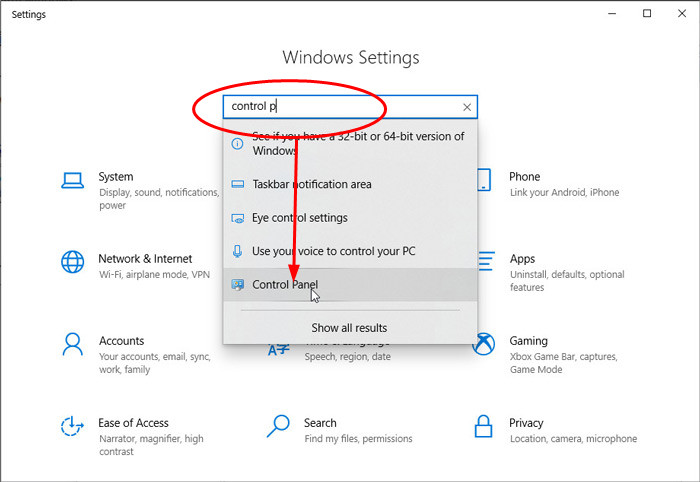
1. เริ่มต้นด้วยการเปิด Control Panel ขึ้นมาทำได้ด้วยการเปิด Settings ในช่องค้นหาพิมพ์คำว่า control p ลงไปจะเห็นรายการ Control Panel ให้เลือก
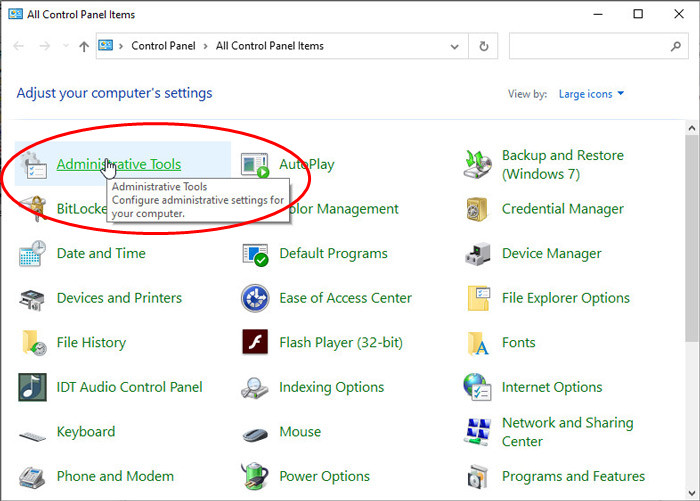
2. จะมีหน้าต่าง Control Panel Items ขึ้นมาให้เลือก Administrative Tools ดังภาพ
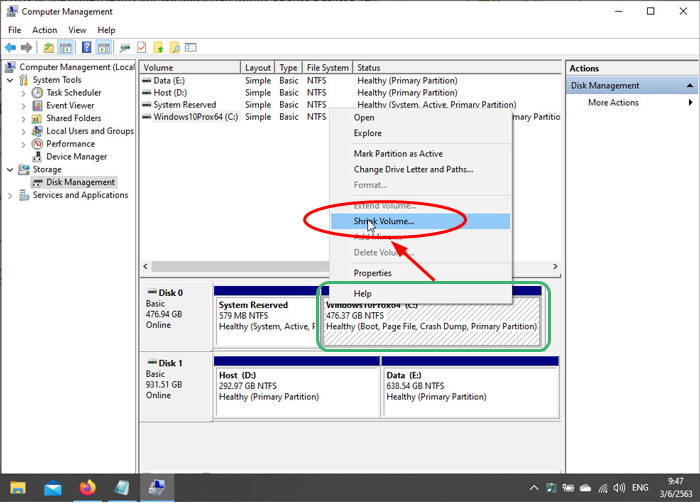
3. ที่หน้าต่างเครื่องมือ Computer Management ให้เลือก Disk Management คลิกเมาส์ขวาที่ไดรว์ C: จะมีป็อบอัพขึ้นมาให้เลือก Shrink Volume...
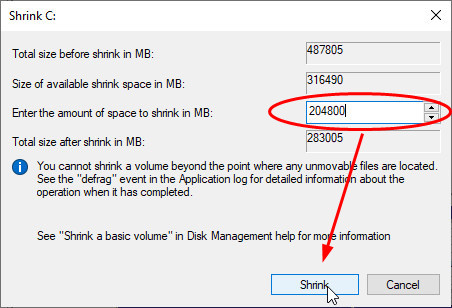
4. จะมีกรอบหน้าต่างให้เราระบุขนาดพื้นที่ที่ต้องการจะสร้าง ลีนุกส์ปกติจะต้องการพื้นที่ประมาณ 10 GB ขึ้นไป ในตัวอย่างผมแบ่งไป 200 GB (จาก SSD 520 GB) เพราะกะว่าจะใช้ในการติดตั้ง Xampp, Aptana Studio 3 เพื่อทำงาน ทดสอบการติดตั้ง/แก้ไขเว็บในลีนุกส์นี้ด้วยเลย ใส่ตัวเลขลงไปในกรอบแดง แล้วคลิกที่ปุ่ม Shrink ได้เลย
5. รอสักครู่เราจะได้พื้นที่ใหม่ว่างๆ ที่แบ่งออกมา ให้คลิกขวาเลือก New Volume เพื่อทำการฟอร์แมตพื้นที่ (ถ้าไม่ทำ ตอนติดตั้ง Linux จะมองไม่เห็นพื้นที่นี้)

6. ขั้นตอนต่อไปก็จัดการเสียบไดรว์ MX USB Live สำหรับการติดตั้งเข้าเครื่องได้เลย ทำการรีสตาร์ทเครื่อง เลือกการบูตจาก USB (แต่ละเครื่องจะมีวิธีการที่แตกต่างกันครับ เครื่องผมใช้ปุ่ม Esc ขณะบูต แล้วกดปุ่ม F9 เพื่อเลือกการบูตระหว่าง HDD / USB) ทำการติดตั้งตามขั้นตอนที่เคยบอกไว้คราวก่อน (ลืมคลิกที่นี่) จนถึงขั้นตอนการเลือกพื้นที่ฮาร์ดดิสก์ ให้เลือกเป็น Custom install on exiting partitions ในกรอบสีแดง
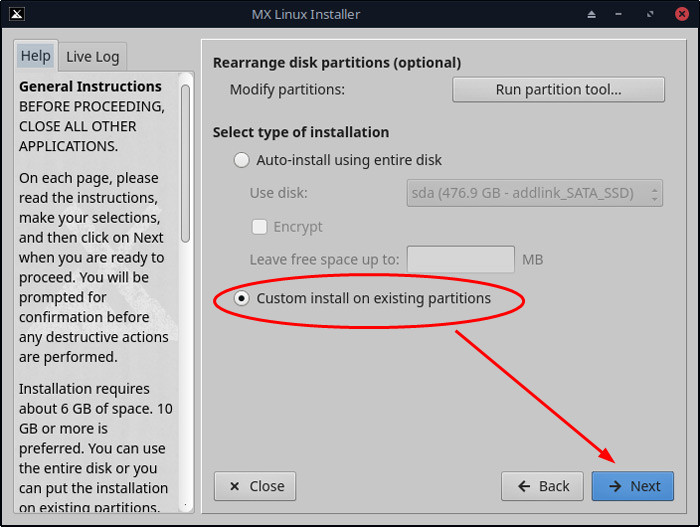
7. เมื่อคลิก Next ก็จะให้เราเลือกไดรว์ที่ต้องการติดตั้งเป็น New Volume ที่เราได้เตรียมไว้ ในขั้นตอนที่ 5 อาจตั้งชื่อวอลลุ่มให้เป็น Linux ก็ได้จะได้เลือกง่ายๆ

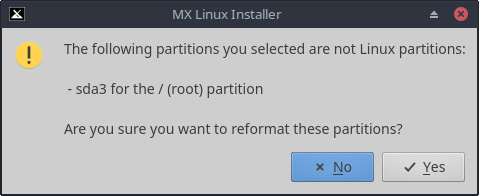
8. เข้าสู่การติดตั้งขั้นตอนต่อไป จะมีกรอบมาถามเพื่อยืนยันว่า จะติดตั้งลีนุกส์ในพาร์ทิชั่นนี้จริงไหม จะมีการฟอร์แมตในรูปแบบ Linux partitions ล่ะนะ กด Yes เพื่อยืนยันเลย
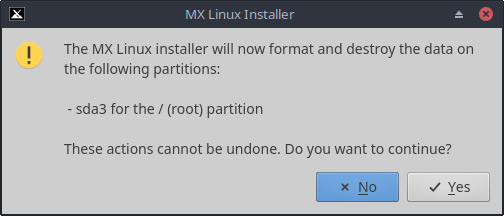
9. เพื่อความมั่นใจ ถามอีกครั้งว่า การติดตั้ง MX Linux ครั้งนี้จะลบไฟล์ทั้งหลายที่มีในไดรว์นี้นะ ตกลงไหม? ยืนยันก็กดปุ่ม Yes เลย
10. เริ่มติดตั้งกันเลย ตัวติดตั้งจะเริ่มทำการฟอร์แมต และคัดลอกไฟล์ลงไปในไดรว์ นั่งรอไปสักครู่
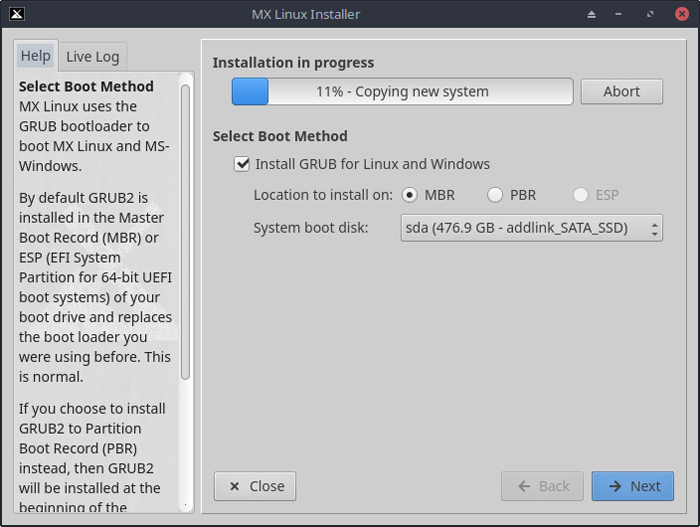
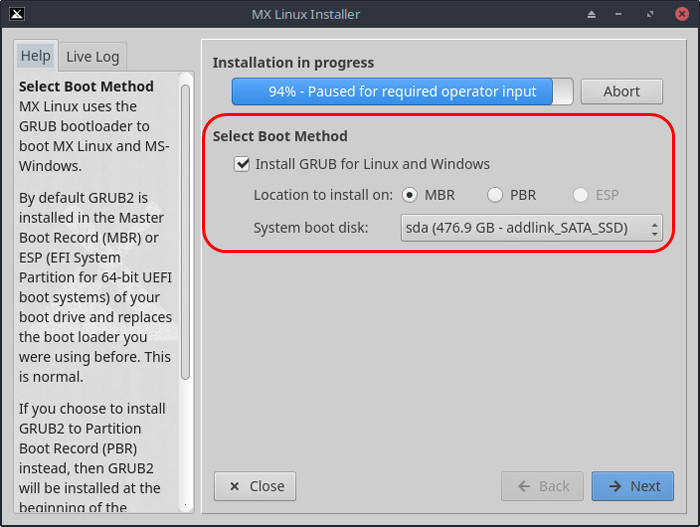
11. เมื่อติดตั้งมาถึง 94% ก็จะหยุดเพื่อให้เราได้ใส่รายละเอียดต่างๆ ลงไป ในกรอบสีแดงจะระบุว่า จะทำการติดตั้ง GRUB สำหรับการบูตระบบปฏิบัติการคู่ของทั้ง Linux และ Windows ลงไปในส่วน MBR ของฮาร์ดดิสก์ลูกนี้
12. เราต้องระบุชื่อเครื่อง Computer name: ลงไป ในชื่อต้องไม่มีช่องว่างนะครับ ชื่ออะไรก็ตามใจ ใส่โดเมนองค์กรลงไป ไม่มีก็มั่วๆ myname.com โลด

13. เลือกที่อยู่ท้องถิ่น Locale: เนื่องจากไม่มี Thailand ให้เลือกก็เอา USA ไปก่อน (มีผลกับรูปแบบแป้นพิมพ์เท่านั้น เราใช้อังกฤษ/ไทย อยู่แล้ว) แต่ขอบเขตเวลาเลือกเป็น Asia : Bangkok รูปแบบเวลา 24 หรือ 12 ชั่วโมงก็ได้

14. ใส่ชื่อผู้ใช้งานและรหัสผ่านให้เหมือนกัน 2 ครั้ง พร้อมกับระบุรหัสผ่านของผู้ดูแลระบบ (Root) ลงไป 2 ครั้งเหมือนกัน แต่อย่าซ้ำกับผู้ใช้งานข้างบนนะ เลือก Autologin เพื่อให้เข้าสู่ระบบได้ทันที

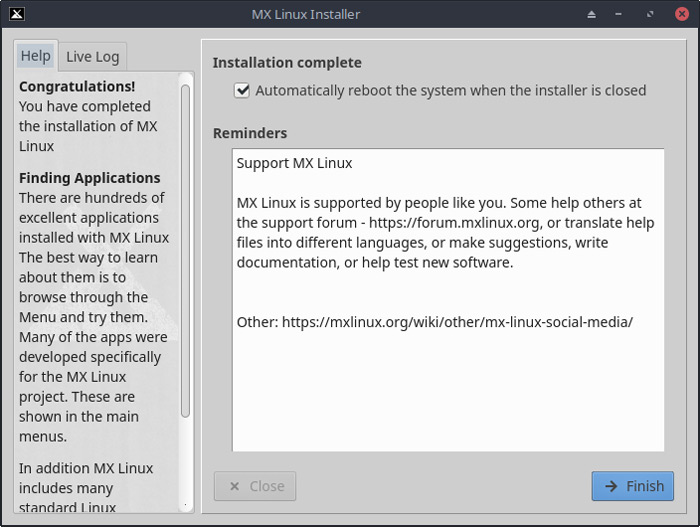
15. เมื่อคลิก Next ระบบก็จะติดตั้งค่าต่างๆ ลงไปจนแล้วเสร็จ คลิกที่ปุ่ม Finish ด้านล่างเพื่อเข้าสู่ระบบต่อไป
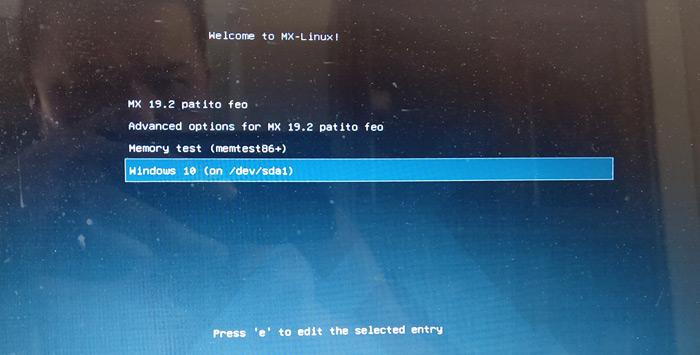
16. เมื่อเครื่องรีสตาร์ทขึ้นมาจะพบกับหน้าจอ GRUB เพื่อเลือกเมนูการบูตว่าจะเข้าสู่ Linux หรือ Windows ขณะนี้ถ้าคลิกปุ่ม Enter จะเข้าสู่ MX Linux เลย หรือหากไม่เลือกเมนูภายใน 5 วินาทีก็จะเข้าสู่ MX Linux

17. ถ้าต้องการจะเลือกเข้าระบบ Windows 10 ก็เลื่อนเมนูโดยใช้คีย์ลูกศรเลื่อนลงมาที่ Windows 10 (on /dev/sda1) กดปุ่ม Enter ได้เลย
เชิญสนุกกับการใช้งานต่อไปได้เลยครับ ส่วนใครจะติดตั้งลีนุกส์อย่างเดียวก็ไปอ่านได้ทั้ง Ubuntu Studio 20.04 LTS หรือ MX Linux 19.1 กันได้เลย
การแก้ไขลำดับการบูตให้เข้า Windows ทันที
มีผู้สนใจอีเมล์มาถามว่า สามารถเปลี่ยนลำดับการบูตให้เข้า Windows ทันที โดยไม่ต้องเลือกเมนูตามภาพด้านบนได้ไหม? เพราะบางทีสั่งรีสตาร์ทเครื่องแล้วไม่ได้รอเลือกที่เมนูทำให้บูตเข้า MX Linux ก่อนทุกที ตอบว่า "ทำได้นะครับ" ไม่ยากหรอกมีวิธี ดังนี้
- บูตเครื่องเข้าไปที่ MX Linux ก่อน เพื่อเข้าไปแก้ไข GRUB Menu ตามรูปบน จากนั้นทำการ Switch User ไปเป็น Root ก่อน
- จากนั้นคลิกเลือกที่ File System เข้าไปที่ไดเร็กทอรี่ etc/defualt เปิดไฟล์ชื่อ grub
- จะพบข้อความดังภาพข้างล่างนี้
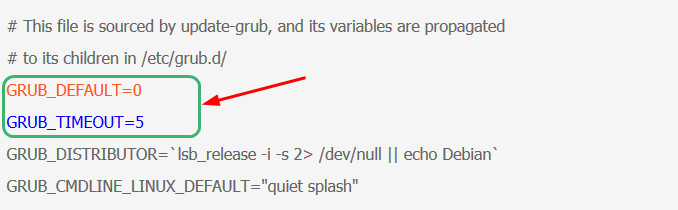
ให้แก้ GRUB_DEFAULT=0 เป็น 3 (คือเลือกลำดับที่ 4 จากเมนูเดิม การนับจะเริ่มจาก 0 เมนูแถวที่ 4 จึงใส่ค่าเป็น 3)
ส่วน GRUB_TIMEOUT=5 จะแก้หรือไม่ก็ได้ เป็นหน่วยของเวลา จำนวนวินาที ที่ระบบรอก่อนเริ่มการบูตระบบ - จากนั้นทำการ Save ไฟล์ grub แล้วปิดไป
- เปิด Terminal ขึ้นมา (กดปุ่ม Ctrl+Alt+T) เพื่อใช้คำสั่ง update-grub กดปุ่ม Enter
รอจนกว่าการอัพเดทไฟล์ grub.cfg เสร็จสิ้น (ประมาณพริบตาเดียว) - ทำการรีสตาร์ทเครื่อง ไม่ต้องเลือกอะไร เครื่องจะเข้าสู่ระบบ Windows ทันที