|
ได้รับอีเมล์สอบถามเรื่องการทำ FTP Site จากคุณกิ้ม (อรรณพ ลีลาชุติพงศ์) ว่า "ผมชอบเข้าเว็บ Easyhome.in.th อ่านวิธีการใช้โปรแกรม ผมสงสัยเกี่ยวกับโปรแกรม serv-u ftp server ครับ ขอให้คุณช่วยหาวิธีใช้หน่อยครับเพื่อให้เครื่องอื่นเข้าถึงเครื่องเราเพื่อดาวน์โหลดไฟล์ แล้วผมจะรอดูจากเว็บของคุณครับ"
ผมก็เคยได้ยินกิติศัพท์ของโปรแกรม Serv-U FTP Server พอสมควรแต่ก็ไม่เคยใช้งานสักที เพราะอะไร? เพราะมีของฟรีให้ใช้และเปี่ยมคุณภาพอยู่นะซิครับ ผมเดาเอาว่าคุณกิ้มใช้ Windows อยู่แล้ว (จะเป็น Windows 2000, XP, 2003 ก็ไม่เกี่ยงได้เลย) ก็เจ้าตัว IIS (Internet Information Services) ที่มีสามารถทำได้ทั้ง Web Server และ FTP Server ได้ในตัวนะซิครับ มาดูกันเลย
 การติดตั้ง FTP Site เพิ่มเติมใน IIS5 การติดตั้ง FTP Site เพิ่มเติมใน IIS5
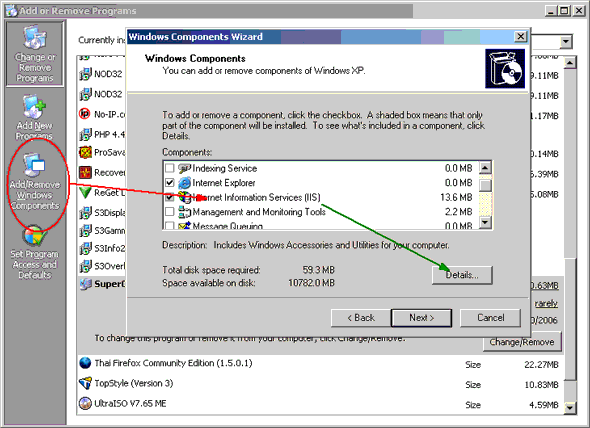
การติดตั้งก็เหมือนกับการทำเว็บเซิร์ฟเวอร์จำลองในเรื่องก่อนหน้านี้ IIS5 on Win2K/XP กลับไปอ่านดูได้นะครับ แต่ขอสรุปคร่าวๆ ว่าจะต้องมีการเลือกเพิ่มเติมในส่วนของ Protocol FTP (ปกติถ้าติดตั้งธรรมดาจะไม่ถูกเลือก) ดังภาพ เมื่อเลือก Add2Remove Programs ให้เลือกการติดตั้ง Add2Remove Windows Components เลือกติดตั้ง IIS เพิ่มเติมแล้วเลือกคลิกที่ปุ่ม Detail
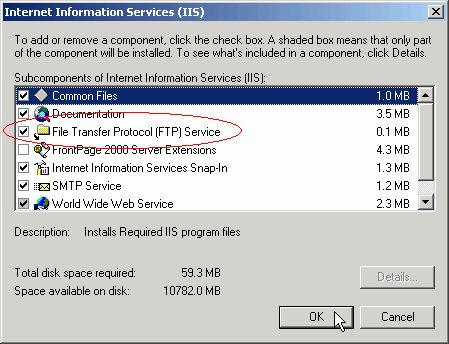
เลือกเพิ่มเติมที่ File Transfer Protocol (FTP) Service (ปกติหัวข้อนี้จะไม่ถูกเลือกไว้ ต้องเลือกเพิ่ม) คลิกที่ OK ติดตั้งไปตามปกติ
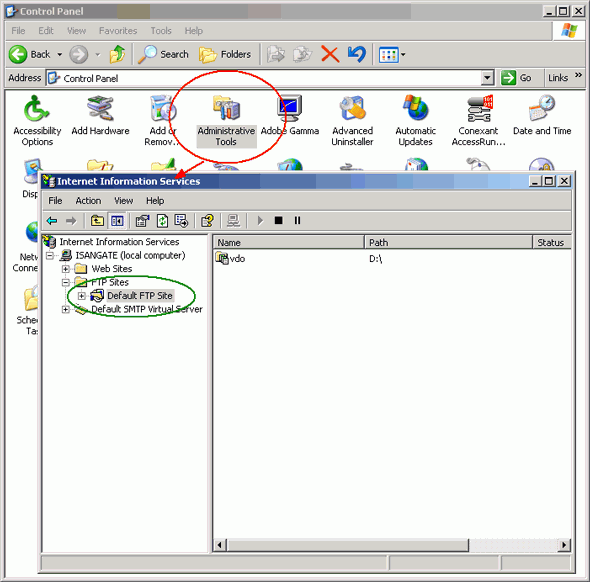
เมื่อติดตั้งเสร็จแล้วก็จะมาถึงการปรับแต่งให้ FTP Server ทำงานตามที่เราต้องการ ไปที่ Setting > Control Panel > Administrative Tools ดังภาพ คลิกเมาส์ขวาที่ Default FTP Site เลือก Properties เพื่อกำหนดค่า
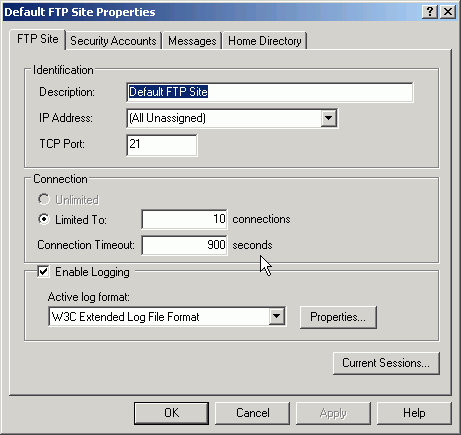
ที่แท็ป FTP Site จะเป็นการกำหนดค่าไซต์หมายเลข IP (ในตัวอย่างผมไม่กำหนดเพราะมีแค่ไซต์เดียวในเครื่อง ปล่อยตามค่าปกติ) Limited to เพื่อกำหนดจำนวนสมาชิกที่ติดต่อได้พร้อมๆ กัน (ตัวอย่างตั้งไว้ที่ 10 ถ้าเน็ตเร็วมีแบนด์วิธมากจะตั้งไว้มากกว่านี้ก็ได้) และกำหนดเวลาที่ให้เลิกการติดต่อหากไม่มีการกระทำการใดๆ
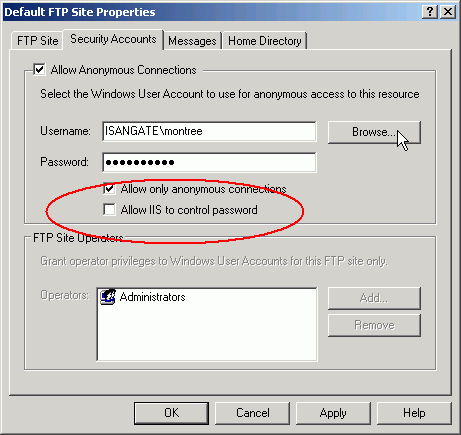
ขั้นต่อไปเป็นการกำหนดความปลอดภัยจะให้ FTP แบบ Anonymous หรือจะใช้แบบสมาชิกระบบ (ยกเลิกการเลือกในวงกลมแดง) คลิกที่ Browse เพื่อเพิ่มรายชื่อสมาชิก
ให้คลิกที่ Advanced... เพื่อค้นหารายชื่อสมาชิก
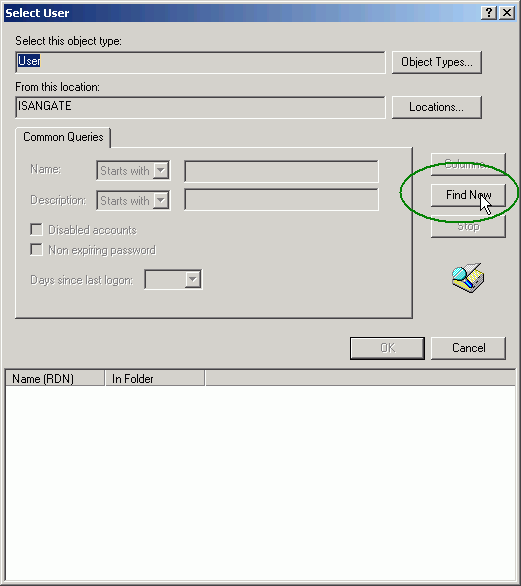
ในภาพข้างล่างนี้คลิกที่ Find Now เพื่อดูรายชื่อสมาชิกในระบบ (ก่อนจะมาถึงขั้นตอนนี้ท่านต้องสร้างบัญชีผู้ใช้งานไว้แล้วนะครับ พร้อมกำหนดรหัสผ่านของแต่ละคนไว้ด้วย)
ก็จะพบกับบัญชีรายชื่อ ให้เลือกบุคคลที่ต้องการมาหนึ่งรายชื่อ (จะเพิ่ม 10 คนก็ย้อนกลับมาทำซ้ำอีกได้)
Click to Next page
|