|
Photoshop 6.0
ใช้ความพยายามอยู่ 3 วัน เพราะว่าไซต์แรกดาวน์โหลดมาได้สัก 30 เปอร์เซนต์แล้วก็โหลดไม่ได้อีก มาเอาที่ใหม่คืนวันเสาร์และคืนวันอาทิตย์รวม 8 ชั่วโมงเศษ ก็ได้มาลองสมใจครับ กับขนาด 112 MB ลองไปดูในหน้าดาวน์โหลดดูนะครับ ผมเอามาจากตรงนั้น มีบางท่านถามผมว่าคุ้มไหมกับการดาวน์โหลด ถ้าคุณซื้อชั่วโมงมาใช้มันก็ไม่คุ้มหรอกครับ แต่ผมไม่ได้ซื้ออาศัยที่เซิร์ฟเวอร์ดูดได้เลย มันสนุกตรงที่ต้องแข่งกับเวลาที่ไซต์มันจะหายวับไปก่อน ที่จะดาวน์โหลดเสร็จนี่แหละครับ ท้าทายดี และที่สำคัญอยากลองไงครับ ของใหม่ที่เราเคยใช้เวอร์ชั่นเก่าแล้วประทับใจ เมื่อออกมาอีกทีก็ต้องติดตามเป็นธรรมดา
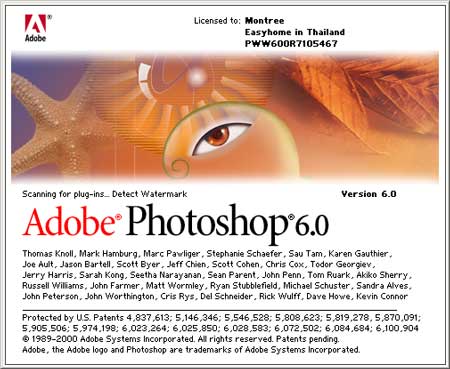
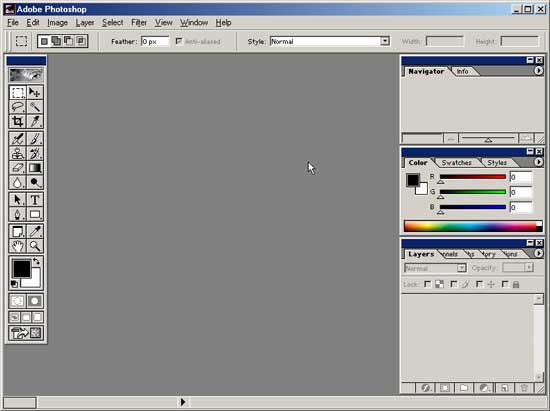
หลังจากคลายไฟล์ด้วย WinZip & WinRar แล้วจัดการติดตั้งก็จะพบกับ Logo ใหม่อย่างภาพข้างบนนี้ครับ การติดตั้งครั้งนี้ผมได้ Uninstall PhotoShop 5.5 ออกเลยนะครับไม่ได้ติดตั้งทับ เพราะอยากทราบว่ามีอะไรใหม่บ้าง พบว่า กินเนื้อที่ในการติดตั้งที่ C:\Programs Files ไปทั้งสิ้น 104 MB ไม่นับรวมบางส่วนที่ไปฝังตัวในวินโดว์นะครับ มีการเปลี่ยนแปลงหลายอย่างทีเดียว ลองมาดูโปรแกรมหลังการติดตั้งเลยดีกว่า
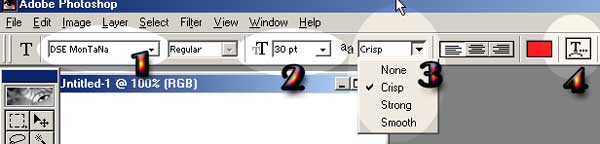
เมื่อสำรวจแล้วก็พบว่ามีหน้าตาการจัดวางเปลี่ยนไปเล็กน้อย แต่ก็ยังคุ้นเคยใช้งานง่ายเหมือนเดิมครับ ปุ่มเครื่องมือต่างๆ ยังคงที่เป็นส่วนใหญ่ แต่ที่เป็นกังวลสำหรับพวกเราคงเป็นเรื่องการพิมพ์ภาษาไทยมากกว่า ต้องลองดูเพื่อให้แน่ใจ เริ่มด้วยการเปิดไฟล์ใหม่ขึ้นมา นำเมาท์ไปคลิกที่เครื่องมือ Type Tool รูปอักษร T แล้วจะได้พบกับแถบเคื่องมือการจัดการตัวอักษรดังภาพข้างล่างนี้
หมายเลข 1 คือแถบเปลี่ยนรูปแบบตัวอักษร สังเกตผมใช้ฟอนต์ตระกูล DSE ใหม่ของคุณดุสิตนะครับ หมายเลข 2 เป็นขนาดฟอนต์ (สังเกตผมข้ามช่องเปลี่ยนรูปแบบตัวหนาตัวเอียงเลย เพราะฟอนต์ไทยส่วนใหญ่เปลี่ยนไม่ได้) หมายเลข 3 คือ ช่องเลือกเปลี่ยนเส้นขอบตัวอักษรให้คมชัด (ตามใจคุณ) และหมายเลข 4 คือปุ่มทำเทคนิคพิเศษให้ตัวอักษร (เดี๋ยวมีตัวอย่างครับ) เรามาลองดูสักหน่อยพิมพ์ภาษาไทยได้ไหม?
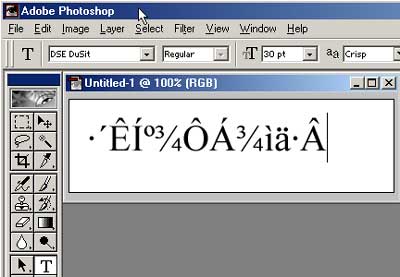
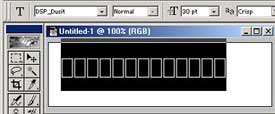
เริ่มด้วยการเลือกรูปแบบตัวอักษร ขนาดและสีฟอนต์ แล้วลงมือพิมพ์ภาษาไทยลงไป เกิดอะไรขึ้นนี่ทำไมเป็นตัวอักษรขอมไปแล้ว เลือกภาษาไทยแล้วนี่นา
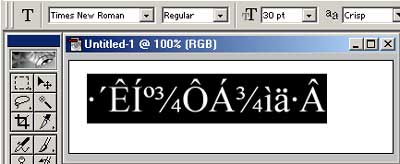
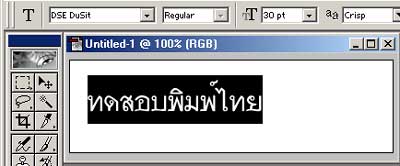
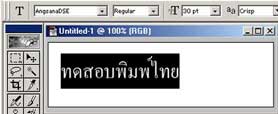
เลยต้องพิสูจน์ด้วยการลากดำตัวอักษรทั้งหมด และแล้วก็พบกับความจริงว่าการเปลี่ยนฟอนต์ก่อนการพิมพ์ลงไปไม่มีผลเลย เพราะที่เห็นกลายเป็นฟอนต์ Times New Roman ไปเสียแล้ว ลองเปลี่ยนอีกทีขณะที่ยังลากดำอยู่ ว้าวกลับมาแล้วครับฟอนต์ภาษาไทยของเรา แต่สระ/วรรณยุกต์ยังลอยอยู่
ลองเปลี่ยนเป็นฟอนต์ตระกูลอื่นๆ ดูเช่น DB, DSP, PSL, UPC ไม่สามารถใช้ได้ครับ พวกฟอนต์ Angsana, Cordia ต้องไปเอาฟอนต์ที่แก้ไขแล้วของคุณดุสิตมาใช้ถึงจะได้ครับ
|
|
|
ฟอนต์ตระกูล DB, DSP, UPC, PSL ใช้ไม่ได้
|
ฟอนต์ตระกูล UPC ที่แก้เป็น DSE แล้วใช้ได้
|
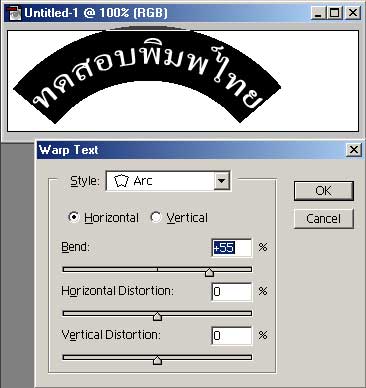
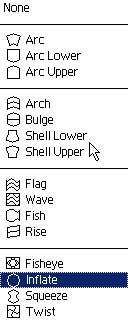
อีกเทคนิคหนึ่งที่เพิ่มเข้ามาใน PhotoShop 6.0 คือการทำเทคนิคให้กับตัวอักษรในลักษณะเส้นโค้งต่างๆ จากปุ่มหมายเลข 4 คุณสามารถเลือกรูปแบบ Style ได้หลากหลายดังภาพด้านขวามือ ปรับได้ทั้งแนวตั้งและแนวนอน รวมทั้งปรับค่าความโค้งต่างๆ ได้ด้วยแถบสไลด์ด้านล่าง (เปลี่ยนไปตามรูปแบบที่เลือกด้วย)
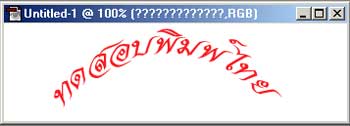
ทดลองกับฟอนต์รูปแบบอื่นบ้างก็ใช้ได้ดีครับ ที่เห็นนี่เป็นฟอนต์ DSE-Montana ส่วนการทำเอฟเฟกต์กับฟิลเตอร์อื่นๆ ยังไม่ได้ลองนะครับ
หมายเหตุปิดท้าย ผมทดลองโปรแกรมนี้บนเครื่องที่ใช้ Windows ME เป็นระบบปฏิบัติการนะครับ ถ้าท่านที่ใช้ระบบปฏิบัติการอื่นสามารถใช้กับฟอนต์ที่ผมยังใช้ไม่ได้ก็นับว่าเป็นผลดีแก่พวกเราคนไทยครับ บอกผมด้วยก็แล้วกัน แน่นอนว่าโปรแกรม Adobe Photoshop 6.0 ย่อมมีของแถมที่แสนดีมาด้วย นั่นคือ ImageReady 3.0 ใหม่กว่าเดิมมาให้ด้วยแล้วจะทำรีวิวให้ดูอีกทีถ้าพบว่ามีของดีใหม่ๆ เพิ่มเติมครับ
|