|
Photoshop 5.5
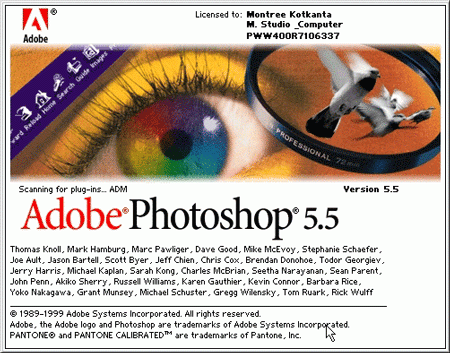
หลังจากตัดสินใจอยู่นานว่าจะอัพเกรดโปรแกรม Adobe Photoshop จากเวอร์ชั่น 5.2 ไปเป็น 5.5 ดีหรือไม่ เพราะขนาดตัวอัพเกรดก็ปาเข้าไปตั้ง 103 MB แล้ว อะไรจะปานนั้น คิดไปคิด มาไหนๆ ก็ไหนๆ ล่ะนะดาวน์โหลดมาแล้วนี่ ลุยกันเลยดีกว่า ก็ได้หน้าตาที่เปลี่ยนไปอย่างนี้ แหละครับ (Serial : PWW400R7106337-339)
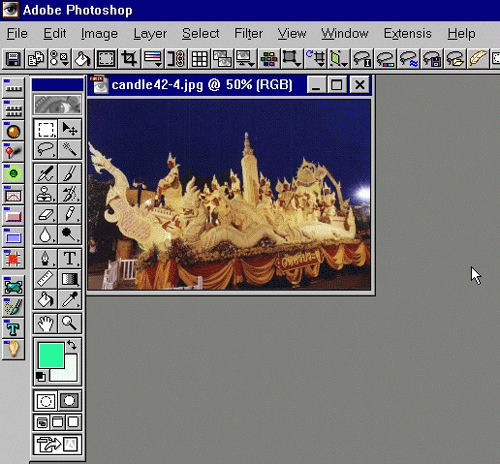
แล้วมีอะไรใหม่ใน Photoshop 5.5 บ้างล่ะ มีแน่นอนครับมาคราวนี้รู้สึกว่า Adobe จะ ตั้งใจทำให้กับนักสร้างบ้านอย่างพวกเราได้ใช้โปรแกรมตัวเดียวแบบสำเร็จรูปมากขึ้น หลังจากแยก ทำ Images Ready, Images Styler ไปแล้ว คงได้แนวคิดมาปรับปรุงให้ Photoshop 5.5 เด่นขึ้น เอาใจพวกเรา (ตอนนี้กำลังประกาศสงครามเรื่องโปรแกรมเขียนเว็บเพจชื่อ GoLive 4.0 สู้กับค่าย Macromedia ผมดาวน์โหลดมาแล้ว แต่ยังหาวิธีใช้งานกับภาษาไทยให้สมบูรณ์ยังไม่ได้) และนี่คือ หน้าตาที่เปิดขึ้นมาใช้งานแล้ว (ผมติดตั้งทับตัว 5.2 เดิมครับ)
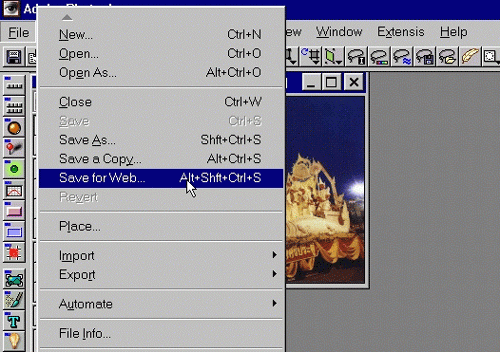
เมื่อดูหน้าตาแล้วก็เหมือนเดิมครับ (นึกในใจว่า ไม่น่าติดตั้งเลย) แต่พอคลิกดูเมนูต่างๆ ที่เห็นชัดเจนของการเปลี่ยนแปลงคือเพิ่มเมนู File > Save for Web ครับ
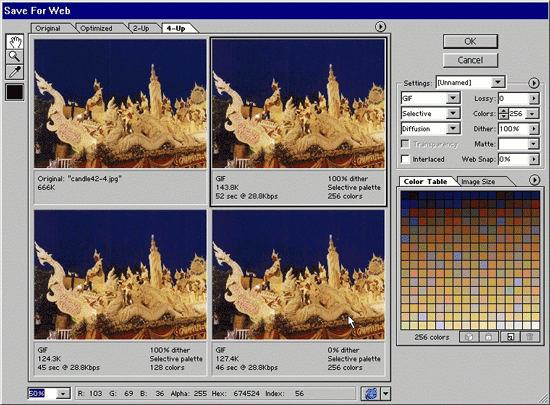
"ก็ไม่เห็นน่าตื่นเต้นอะไร?" คุณคงนึกในใจ ต่างซิครับไม่งั้นไม่เอามารีวิวให้ดูกันหรอกน่า เมื่อลองคลิกเพื่อจัดเก็บภาพดูจะเกิดกรอบดังนี้ครับ
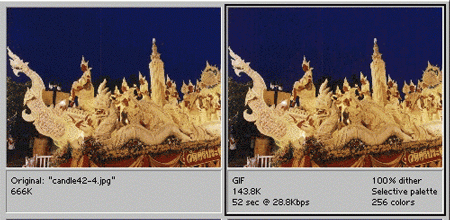
ในกรอบจะพบว่ามีแถบแสดงภาพ Preview อยู่ 4 แถบ คือ Original, Optimized, 2 Up, 4 Up ในกรอบข้างล่างภาพจะมีรายละเอียดของภาพก่อนการบีบอัด เปรียบเทียบให้เห็นทั้งขนาด และเวลาที่ใช้ในการดาวน์โหลด รวมทั้งจำนวนสีและคุณภาพของการบีบอัดอีกด้วย มองเห็นด้วย ตา ก่อนการตัดสินใจ
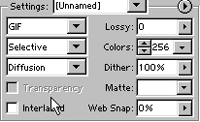
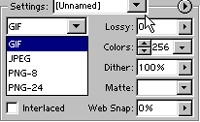
คุณยังสามารถปรับแต่งคุณภาพของภาพในการจัดเก็บได้เองจากเมนู Settings ทั้ง จำนวนสี ชนิดของภาพให้เป็น GIF, JPG, PNG และอื่นๆ
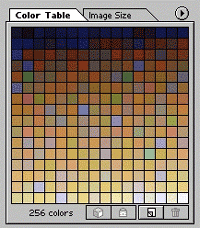
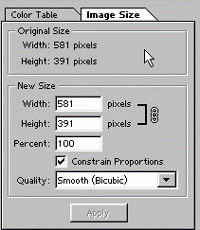
นอกจากนั้นคุณยังสามารถปรับสี และขนาดของรูปภาพได้จากแถบเบนู Color Table และ Image Size อีกด้วย
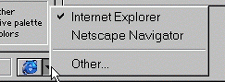
ก่อนที่จะเซฟไฟล์ คุณยังสามารถดูภาพ preview ก่อนในบราวเซอร์ขวัญใจของคุณ โดยการคลิกที่แถบลูกศรสามเหลี่ยมข้างล่าง และเลือกบราวเซอร์ที่ต้องการได้เลย เมื่อพอใจแล้ว ค่อยเซฟไฟล์ แจ๋วไหมครับ
ไปหามาใช้กันได้เลย ถ้าไม่อยากเสียเวลาดาวน์โหลดก็บอกกันมาได้ครับ ผมมีให้ทั้ง ฟอนต์ เพื่อใช้กับ Photoshop 5.5 โดยเฉพาะกว่า 300 ฟอนต์ครับ ทั้งตระกูล DS, JS, PSL, SV ดูรายละเอียดในหน้าดาวน์โหลดครับ
เว็บไซต์แนะนำสำหรับผู้สนใจใช้งานโปรแกรม Photoshop ต้องที่นี่เลย www.designsbymark.com เว็บของมือหนึ่งในเรื่องเทคนิคพื้นฐานด้านกราฟิก โดยเฉพาะการใช้โปรแกรม Photoshop ตกแต่งภาพแบบไร้ Plug-in สร้างผลงานน่าทึ่ง สุดยอดจริงๆ นายมาร์ก
|