|
มาสร้าง Banner แบบเคลื่อนไหวด้วย

เพิ่มความน่าสนใจให้เว็บเพจด้วยภาพแบนเนอร์เคลื่อนไหว สร้างได้ง่าย ๆ กับโปรแกรม Ulead Gif Animation 3.0 ครับ ตัวอย่างแบนเนอร์ข้างล่างนี้คือตัวอย่างของงานที่สำเร็จแล้ว
วิธีการสร้างเริ่มจากสร้างไฟล์ภาพแบนเนอร์ในขนาดที่ต้องการครับ ตัวอย่างนี้เป็น แบนเนอร์ขนาด 500 x 75 pixels จำนวนตามที่ต้องการ (ขนาดและจำนวนภาพมีผลต่อขนาด ของไฟล์ครับ ซึ่งส่งผลต่อความรวดเร็วในการโหลดมาแสดงผลด้วย) ตัวอย่างนี้ผมสร้างไฟล์ภาพ *.gif จำนวน 11 ไฟล์จากโปรแกรม Ulead PhotoImpact 3.0
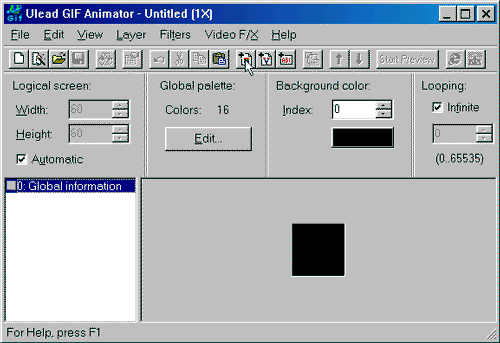
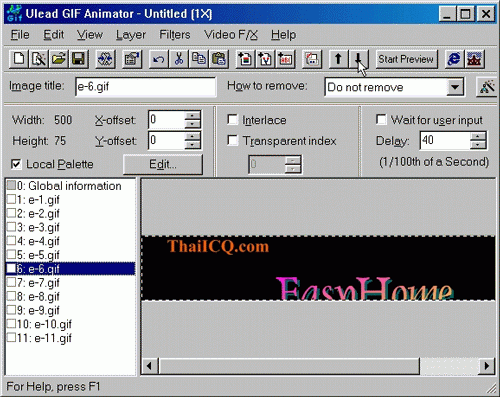
จากนั้นเปิดโปรแกรม Ulead Gif Animation ขึ้นมา ซึ่งสามารถดาวน์โหลดได้จาก www.ulead.com หริอจะเอาเวอร์ชั่น Full ก็ที่หน้าดาวน์โหลด หลังการติดตั้งโปรแกรม แล้วเปิดโปรแกรมจะมีหน้าตาดังนี้ครับ
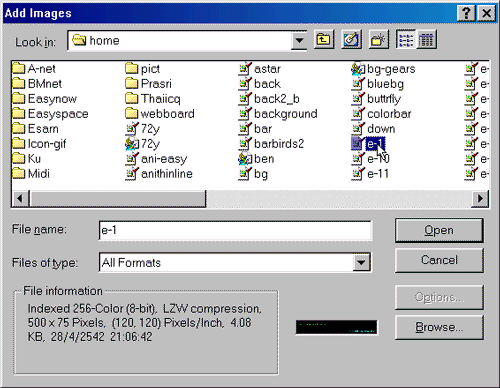
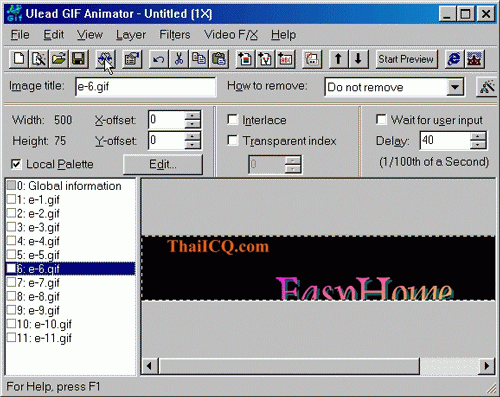
- กดที่ปุ่ม Insert บนคีย์บอร์ดเพื่อแทรกภาพ (หรือที่เมนู Layer > Add Images หรือปุ่ม Add Images ที่เมาท์ชี้ในรูปบนก็ได้) จะมีกรอบ Add Images เปิดขึ้น
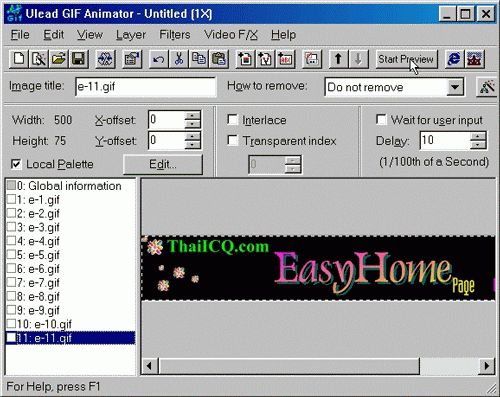
- เลือกภาพจากโฟลเดอร์ที่เราสร้างเตรียมไว้แล้วทีละภาพเรียงตามลำดับจนครบ
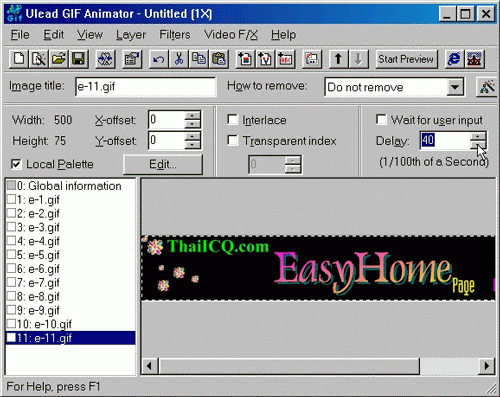
- ต่อไปก็เป็นการทดสอบการแสดงผล โดยคลิกที่ปุ่ม Start Preview ถ้าการแสดงผลเปลี่ยนรูป เร็วหรือช้าไปสามารถปรับเวลาได้ที่ช่อง Delay ซึ่งจะเป็นจำนวนเศษส่วนร้อยของวินาที ให้ ลองทดสอบ Preview อีกครั้ง
- เมื่อแสดงผลแล้ว พบว่าการเรียงลำดับแสดงผลของภาพไม่ถูกใจ ต้องการเรียงลำดับใหม่ ก็สามารถทำได้ โดยการคลิกที่ภาพที่ต้องการเปลี่ยนตำแหน่ง แล้วคลิกลูกศร Move Layer Up or Down หรือจะแทรกภาพเพิ่มเติมเข้าไปอีกก็ได้
- เมื่อจัดลำดับภาพ และเวลาการเปลี่ยนภาพจนพอใจแล้ว ต่อไปก็เป็นการบีบอัดและจัดเรียง ไฟล์เข้าเป็นไฟล์เดียว เพื่อให้มีขนาดที่เล็กลง โดยการคลิกที่ปุ่ม Optimize with Presets อยู่ข้างปุ่ม Save ( หรือจะกดปุ่ม F12 หรือคลิกเมนู Files > Optimize with Presets ก็ได้)
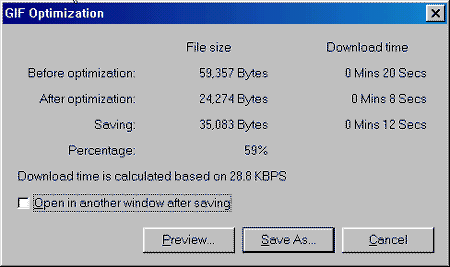
- จะมีกรอบเมนูแสดงการ Procees และผลการบีบอัดข้อมูลออกมาให้เห็นว่า สามารถบีบอัด ลงจนเหลือขนาดเท่าใด จะใช้เวลาโหลดนานเท่าใด (คิดที่การต่อด้วยโมเด็ม 28.8KB)
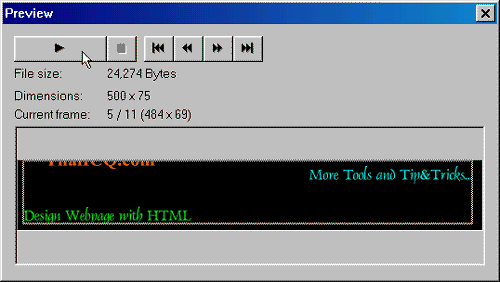
- สามารถทดสอบให้แสดงผลได้ด้วยการคลิกที่ปุ่ม Preview
- หรือจะคลิกที่ Save As เพื่อจัดเก็บไฟล์เลยก็ได้ครับ สะดวกดีจัง
ไม่ยากเลยใช่ไหมครับ ลองทดลองสร้างดูนะครับ เงื่อนไขก็คือพยายามลดขนาดของ ภาพและจำนวนไฟล์ให้น้อยลง อย่าใช้วิธีการ Save นะครับเพราะจะได้ไฟล์ขนาดใหญ่ไป ต้องใช้ วิธีการ Optimize with Presets เพื่อให้ได้ขนาดที่เล็กลงครับ ถ้าคุณมีรูปภาพเล็ก ๆ ขนาดเท่ากัน หลาย ๆ ภาพก็สามารถนำมาจัดเรียงทำภาพเคลื่อนไหวได้ครับ ไม่ต้องใช้คำสั่ง Java Script ใน การเปลี่ยนภาพให้ยุ่งยากเลย ขอให้ลดขนาดไฟล์ของภาพลงให้น้อยที่สุดก่อนนำมาจัดเรียงเท่านั้น จะทำให้เว็บเพจของคุณดูน่าสนใจขึ้นมากทีเดียวครับ
ขณะนี้ Ulead GifAnimation 5.0 มีออกมาให้ดาวน์โหลดกันแล้วครับ การใช้งานและความสามารถมีเพิ่มมากขึ้นกว่าเดิม ดูรีวิวการใช้งานที่นี่
เชิญไปเยี่ยมฅนอีสาน บ้านหมอลำ
 กินตำบักหุ่ง ดีดซุงเกี้ยวสาว ม่วนคัก!www.IsanGate.com
|