|
Print out EasyHomepage
มีหลายท่านเกิดอาการมึนกับบ้านสีลูกกวาดบนพื้นดำหลังนี้ อยากพิมพ์ออกทาง เครื่องพิมพ์ไว้อ้างอิงภายหลัง แล้วได้ข้อความที่ไม่ชัดเจนอ่านไม่ออก ตอนแรกๆ เมื่อมีผู้ถามก็จะ พยายามตอบทางอีเมล์ถึงเทคนิควิธีการพิมพ์ออกทางเครื่องพิมพ์
แต่คราวนี้มีหลายท่านที่อีเมล์ มาถามพร้อมๆ กัน ก็เลยจำเป็นต้องบอกถึงเทคนิควิธีการพิมพ์โฮมเพจนี้ให้ได้ข้อความที่ชัดเจน รวมทั้งโฮมเพจอื่นๆ ที่มีลักษณะคล้ายกันนี้ครับ
เมื่อใช้บราวเซอร์ Netscape
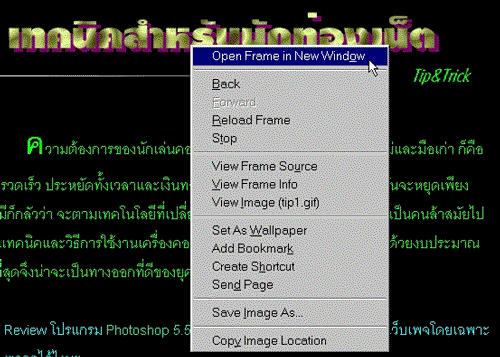
ขั้นแรกก็ต้องเลือกหน้าที่ต้องการจะพิมพ์ออกทางเครื่องพิมพ์ก่อน (กรณีที่เว็บไซต์นั้นสร้างให้แสดงผลด้วยเฟรมให้คลิกเมาท์ขวาที่หน้านั้นเลือก Open Frame in New Window ก่อนจึงจะสามารถพิมพ์หน้าที่ต้องการได้)
|
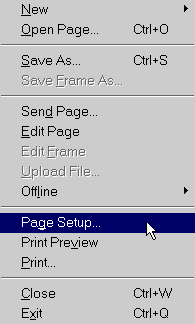
เว็บเพจหน้านั้นจะถูกเปิดในหน้าต่างบราวเซอร์ใหม่ จากนั้นคลิกที่เมนู File เลือกเมนู Page Setup....
|
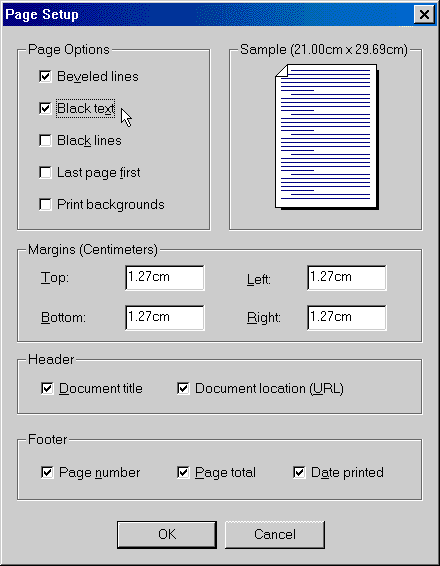
กรอบหน้าต่าง Page Setup.... จะถูกเปิดขึ้นมา ที่ Page Options ให้เลือก Beveled lines และ Black text ตามตัวอย่างในภาพ
ที่ Margins จะเป็นการกำหนดระยะห่างของขอบกระดาษทั้งสี่ด้าน กำหนดได้ตาม ความพอใจครับ
ที่ Header จะเป็นการระบุว่าต้องการพิมพ์ ชื่อของเอกสาร และที่อยู่ URL ด้วยหรือไม่
ที่ Footer จะเป็นการระบุว่าต้องการพิมพ์ เลขหน้า จำนวนหน้าทั้งหมด และวันที่พิมพ์ ด้วยหรือไม่ แล้วคลิก OK
จากนั้นก็คลิกที่เมนู File เลือก Print... ได้ตามต้องการเลยครับ คราวนี้รับรองได้ว่า ชัดแจ๋วแหววแน่นอนครับ
เมื่อใช้บราวเซอร์ Internet Explorer
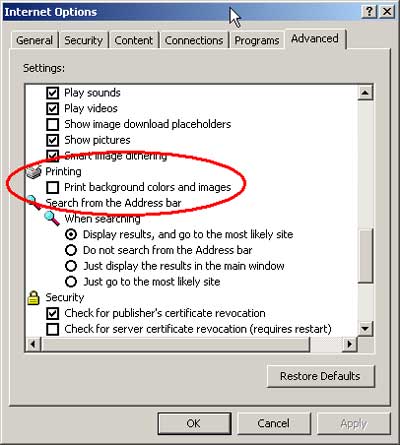
สำหรับท่านที่ใช้บราวเซอร์ Internet Explorer ให้กำหนดลักษณะอีกรูปแบบหนึ่งครับ เริ่มจากการกำหนดที่ Tool > Internet Options... ให้ระบุว่าต้องการพิมพ์พื้นหลังด้วยหรือไม่
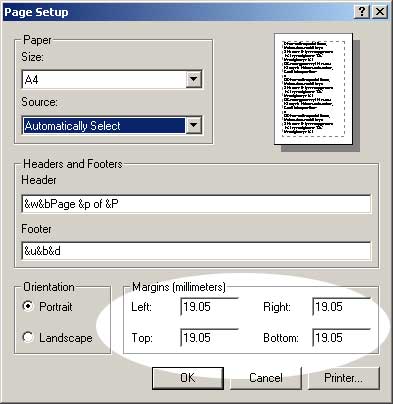
แล้วก็ไปที่การตั้งค่าหน้ากระดาษที่เมนู File > Page Setup.. กำหนดการพิมพ์หัว/ท้ายกระดาษระบุชื่อ URL วันที่พิมพ์และจำนวนหน้าที่พิมพ์ แนวการวางกระดาษนอน/ตั้ง ระยะขอบกระดาษ (ระวังเครื่องพิมพ์บางชนิดอาจพิมพ์ชิดขอบมากไม่ได้ ให้ดูจากคู่มือเครื่องพิมพ์)
จากนั้นก็สั่งพิมพ์ได้เลยครับ ไม่ลองไม่รู้นะเนี่ย
เมื่อใช้บราวเซอร์ Opera
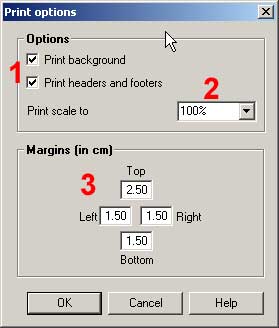
สำหรับท่านที่ใช้โปรแกรมบราวเซอร์ Opera นี่ง่ายมากครับเหมือนกับ Netscape เลยให้คลิกที่เมนู File > Print options.. จะพบกับกรอบข้างล่างนี้
เลือกว่าจะพิมพ์พื้นหลังหรือไม่บริเวณหมายเลข 1 และจะให้พิมพ์หัวท้ายหน้ากระดาษบอกชื่อ URL และวันที่พิมพ์ จำนวนหน้าด้วยหรือไม่ ที่พิเศษตรงหมายเลข 2 สามารถกำหนดสเกลการพิมพ์ให้พอดีหน้ากระดาษได้ด้วย
และที่หมายเลข 3 ก็เป็นการกำหนดระยะขอบกระดาษ เสร็จแล้วก็สั่งพิมพ์ตามปกติได้เลย
|