|
|
สร้างเพลง MP3 ไว้ฟังเองกันดีกว่า

|
Audiograbber
|
|
AudioCatalyst
|


|
Audiograbber
|
 การสร้างเพลง MP3 ไว้ฟังเองดูเป็นเรื่องที่ค่อนข้างยุ่งยาก เพราะต้องแปลงแทรกเพลงจาก CD เป็นไฟล์ wave ก่อน แล้วจึงแปลงไฟล์ wave เป็นไฟล์ MP3 อีกทีหนึ่ง ซึ่งการแปลงแทรกจาก ซีดีเป็นไฟล์เวฟส่วนใหญ่ก็จะใช้พวก โปรแกรมที่ให้มากับ
Soundcard ซึ่งให้คุณภาพเสียงที่ไม่ดีนัก ต่อมาก็มีโปรแกรมพวก Windac มาช่วยแต่ก็ยังลำบากอยู่ดี พอดีผมได้ทดลองใช้โปรแกรมชื่อว่า Audiograbber ปรากฏว่าได้คุณภาพที่น่าพอใจมาก ก็เลยอยากจะให้เพื่อน ๆ ได้ลองทำกันดูครับ เริ่มต้นก็จัดการดาวน์โหลดโปรแกรมมาก่อนครับ (จากหน้า Download) มี 2 โปรแกรม คือ
Audio- grabber และ MPEG Layer 3 Producer จากนั้นก็ทำการติดตั้งโปรแกรมเลยครับ การสร้างเพลง MP3 ไว้ฟังเองดูเป็นเรื่องที่ค่อนข้างยุ่งยาก เพราะต้องแปลงแทรกเพลงจาก CD เป็นไฟล์ wave ก่อน แล้วจึงแปลงไฟล์ wave เป็นไฟล์ MP3 อีกทีหนึ่ง ซึ่งการแปลงแทรกจาก ซีดีเป็นไฟล์เวฟส่วนใหญ่ก็จะใช้พวก โปรแกรมที่ให้มากับ
Soundcard ซึ่งให้คุณภาพเสียงที่ไม่ดีนัก ต่อมาก็มีโปรแกรมพวก Windac มาช่วยแต่ก็ยังลำบากอยู่ดี พอดีผมได้ทดลองใช้โปรแกรมชื่อว่า Audiograbber ปรากฏว่าได้คุณภาพที่น่าพอใจมาก ก็เลยอยากจะให้เพื่อน ๆ ได้ลองทำกันดูครับ เริ่มต้นก็จัดการดาวน์โหลดโปรแกรมมาก่อนครับ (จากหน้า Download) มี 2 โปรแกรม คือ
Audio- grabber และ MPEG Layer 3 Producer จากนั้นก็ทำการติดตั้งโปรแกรมเลยครับ
- ติดตั้งโปรแกรม MPEG Layer 3 Producer ก่อนเป็นลำดับแรก โดยการดับเบิ้ลคลิก ไฟล์ ชื่อ L3prod_p.exe ไม่ต้องใช้แครกครับ
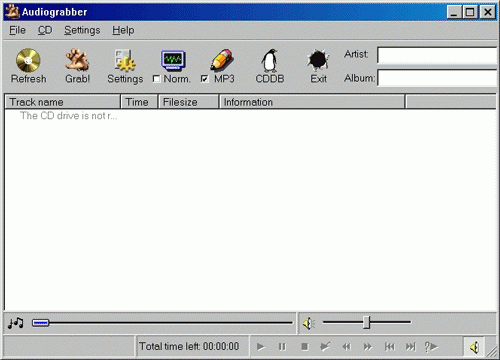
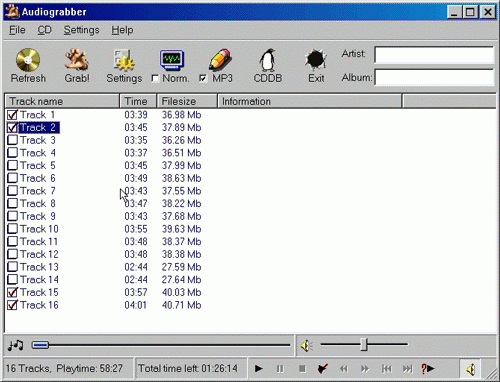
- จากนั้นติดตั้งโปรแกรม Audiograbber เป็นลำดับถัดมา เปิดโปรแกรมขึ้นมา นี่คือ หน้าตาของโปรแกรม ตัวเก่ง
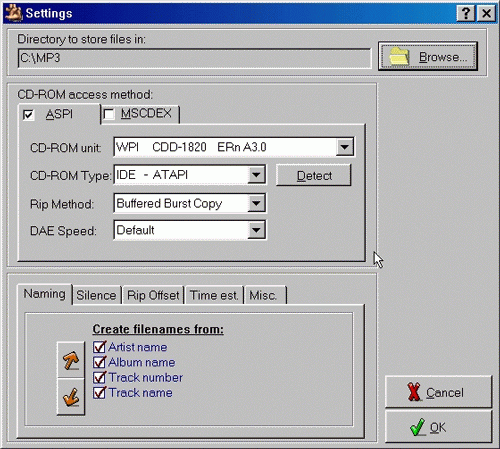
- อันดับแรกเราก็ต้องตั้งค่าของโปรแกรมให้เหมาะสมกับงานของเราก่อนครับ คลิกที่เมนู Setting เลือก General setting ก่อนครับ เพื่อกำหนดโฟลเดอร์ที่จะเก็บไฟล์เพลง และการ Detect drive CD ความเร็วและอื่น ๆ คลิก Checkbox ข้างล่างตามต้องการ
ดังภาพข้างล่าง
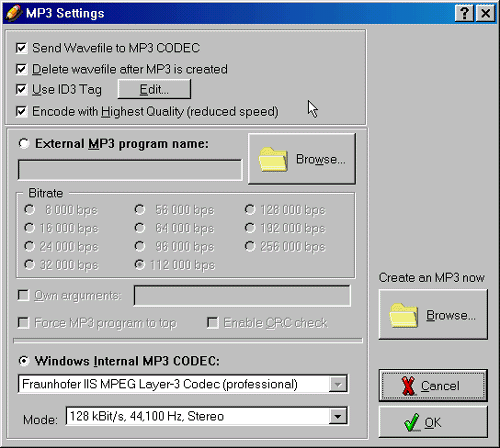
- ลำดับต่อไปก็ไปตั้งค่าที่เมนู Setting เลือก MP3 Option เพื่อกำหนดให้โปรแกรมส่งไฟล์ wave ไปยัง โปรแกรมบีบอัดไฟล์ ลบไฟล์ wave ทิ้งเมื่อแปลงเป็น MP3 เสร็จสิ้นแล้ว
ให้บีบอัดด้วยคุณภาพสูงสุด และเราสามารถกำหนด ID Tag ของ อัลบั้มเพลงได้ด้วย ส่วนด้านล่างจะเป็นการกำหนดคุณภาพ ของการบีบอัด ให้เลือกที่จำนวน Bit และความถี่สูงสุด
ดังตัวอย่างจะเห็นว่าโปรแกรมเลือกใช้ MPEG Layer3 เรียบร้อยแล้ว
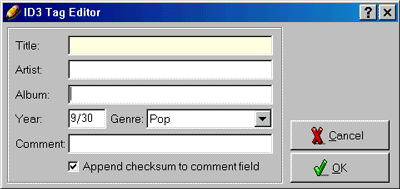
- สำหรับ ID Tag จะกำหนดก่อนทำการผลิตเพลงในแต่ละชุดครับ ซึ่งจะเป็นการกำหนดชื่อศิลปิน ชื่ออัลบั้ม ชนิดของเพลง และรายละเอียดอื่น ๆ ซึ่งมีกรอบ เมนูดังนี้
- เมื่อกำหนดค่าต่าง ๆ เสร็จสิ้นแล้ว ก็ทดลองใส่แผ่น CD เข้าไปเลย โปรแกรมจะอ่านแทรกต่างๆ ที่มีขึ้นมา ระบุเวลาของแต่ละแทรก และขนาดไฟล์ wave ของเพลงนั้น ต้องการจะเลือกทำเพลงใดก็คลิกในช่อง
สี่เหลี่ยมหน้า Track หรือ จะเลือกทั้งหมดก็ได้ ถ้ายังไม่ได้กำหนดชื่อศิลปิน/อัลบั้มให้ไปกำหนดได้ที่ช่องขวาบนของโปรแกรม แล้วคลิกที่รูปมือเพื่อทำการแปลงไฟล์ต่อไปเลยครับ
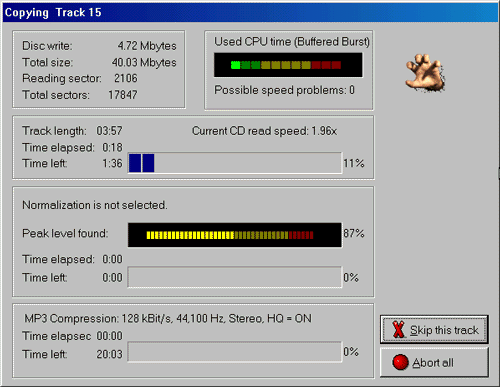
- การเขียนไฟล์ wave ลงในฮาร์ดดิสค์ก็เริ่มขึ้น จะช้าเร็วขึ้นอยู่กับความเร็วของตัว CDROM ครับว่าเป็นกี่เท่า
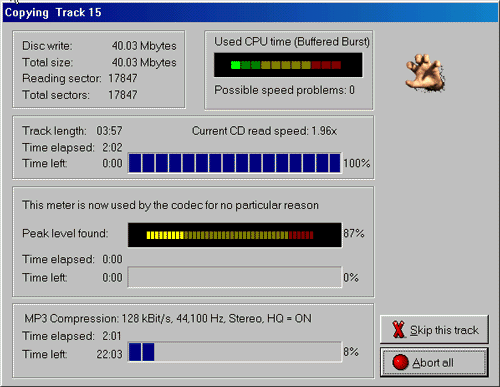
- ลำดับต่อไปก็เป็นการแปลงไฟล์ wave เป็น MP3 โดยโปรแกรมที่สอง MPEG Layer 3 Producer ที่อยู่เบื้องหลัง โดยแสดงผลที่หน้าต่างของ Audiograbber ช่วงนี้จะช้าหรือ
เร็วขึ้นอยู่กับ CPU, RAM, Harddisk ของคุณแล้วละครับ
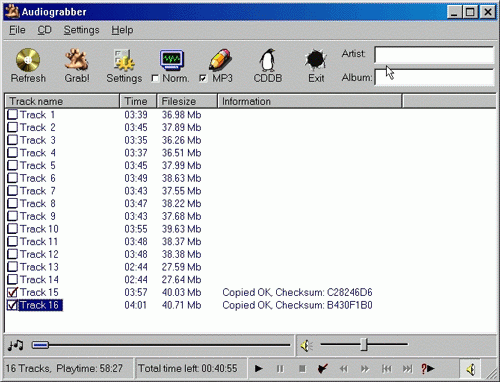
- หลังจากการแปลงเพลง MP3 เสร็จสิ้นก็จะมีรายละเอียดของไฟล์เพลงดังนี้ครับ สังเกตที่แทรกที่ 15, 16 ครับ การ Copied, OK
ต่อจากนั้นก็นำไปทดลองเปิดใน Winamp ได้เลยครับ ไฟล์จะมีขนาดเล็กลงจากไฟล์ wave ประมาณ 10 เท่าครับ ทดลองดูซิครับคุณจะได้ฟังเพลงที่หาไม่ได้ในท้องตลาดทั่วไป
อย่าลืมว่า ต้องเอาไว้ฟังคนเดียวนะครับ อย่าทำขายเดี๋ยวจะเป็นการละเมิดลิขสิทธิ์คนอื่นครับ
- ถ้าหากต้องการให้ชื่อเพลงแสดงผลเป็นภาษาไทย เราจะต้องไปแก้ชื่อไฟล์อยู่ 2 ที่ครับ
- เปลี่ยนชื่อใน Windows Explorer โดยเปลี่ยนที่ Track 1 (2, 3, 4,...) จาก ชื่อศิลปิน/อัลบั้ม - 01 - Track1 เป็น ชื่อศิลปิน/อัลบั้ม - 01 - ชื่อเพลง
- เปิดโปรแกรม Winamp
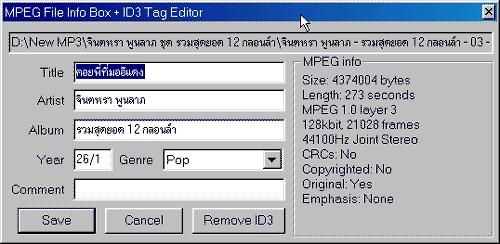
แล้วดับเบิ้ลคลิกที่ช่องแสดงชื่อเพลง จะปรากฏ กรอบ Info Box ให้แก้ชื่อในช่อง Title จาก Track 1 เป็น ชื่อเพลง และเมื่อเล่นเพลงนี้ซ้ำอีกครั้ง ชื่อเพลงจะแสดงผลเป็นภาษาไทยถูกต้อง
สำหรับแฟนๆ ที่สนใจอยากได้โปรแกรม Winamp เวอร์ชั่นใหม่ ๆ ที่ใช้ภาษาไทยได้ด้วย ก็ต้องแวะไปที่หน้าดาวน์โหลดครับ ส่วนการทำให้ใช้ภาษาไทยในหน้ากากและใน Playlist คลิกดูที่นี่
|